# 権限を管理する
プロバイダーとチャネルの権限を管理することで、[LINE Developersコンソール](https://developers.line.biz/console/)で開発者が閲覧や編集できる情報を制御できます。このページではプロバイダーとチャネルに登録された開発者に対して付与できる権限のタイプについて説明します。
なおプロバイダーに対する権限と、チャネルに対する権限は、それぞれ独立しています。
- [プロバイダーの権限](https://developers.line.biz/ja/docs/line-developers-console/managing-roles/#roles-for-provider)
- [チャネルの権限](https://developers.line.biz/ja/docs/line-developers-console/managing-roles/#roles-for-channel)
## プロバイダーの権限
プロバイダーに登録された開発者には、AdminまたはMemberの権限を付与できます。
開発者にプロバイダーの権限を付与せず、チャネルの権限だけを付与することも可能です。その場合、プロバイダーの権限は「権限なし」となります。
| | Admin | Member | 権限なし \*1 |
| --- | --- | --- | --- |
| プロバイダー名の閲覧 | ✅ | ✅ | ✅ |
| プロバイダーIDの閲覧 | ✅ | ✅ \*2 | ✅ \*2 |
| プロバイダー名の編集 | ✅ | ❌ | ❌ |
| プロバイダーの削除 \*3 | ✅ | ❌ | ❌ |
| プロバイダーに紐づくチャネル一覧の閲覧 | ✅ | ❌ | ❌ |
| プロバイダーに紐づく新規チャネルの作成 | ✅ | ❌ | ❌ |
| プロバイダーへの開発者の追加、削除 | ✅ | ❌ | ❌ |
| プロバイダーの権限設定の閲覧、編集 | ✅ | ❌ | ❌ |
\*1 プロバイダーに紐づくチャネルの権限がある場合のみ。
\*2 [**プロバイダー設定**]の画面は閲覧できませんが、プロバイダーを選択した際のURLにプロバイダーIDが含まれます。
\*3 チャネルが存在するプロバイダーは削除できません。
**プロバイダーとチャネルの権限について**
プロバイダーとチャネルの権限について、以下の点に注意してください。
- 開発者にプロバイダーのAdmin権限があっても、チャネルに対する権限がなければ、プロバイダーに紐づくチャネルの詳細情報は閲覧できない
- 開発者にプロバイダーの権限を付与しても、プロバイダーに紐づくチャネルの権限は自動で付与されない
- 開発者をプロバイダーから削除する際に、[**選択した開発者をこのプロバイダーに紐づいているチャネルからも削除する。**]にチェックを入れても、ステータスが「未設定」のチャネルからは削除されない
**プロバイダーの「Member」と「権限なし」の違いは?**
プロバイダーの「Member」と「権限なし」は、どちらもプロバイダー名の閲覧のみできます。
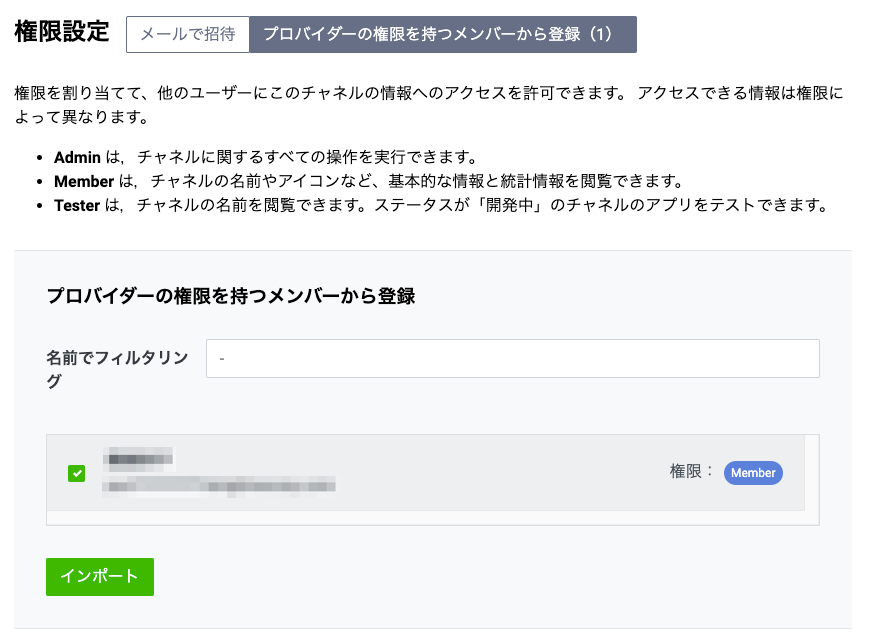
開発者にプロバイダーのMember権限を付与しておくと、そのプロバイダーに紐づくチャネルの[**権限設定**]タブにある[**プロバイダーの権限を持つメンバーから登録**]から、開発者をチャネルへ簡単に登録できます。
[**プロバイダーの権限を持つメンバーから登録**]は、対象のチャネルとプロバイダー、両方のAdmin権限を持つ開発者アカウントでのみ利用できます。
### プロバイダーで開発者の追加、開発者権限の編集、または開発者の削除をする
以下の手順でプロバイダーの[**権限設定**]タブを開きます。
1. [LINE Developersコンソール](https://developers.line.biz/console/)のサイドバーからプロバイダーを選択します。
1. [**権限設定**]タブを選択します。
| 操作 | 手順 |
| --- | --- |
| 追加 | [**メールで招待**]をクリックし、追加する開発者のメールアドレスと権限を設定して、[**招待メールを送信**]をクリックします。開発者には「プロバイダーへの招待」という件名のメールが届きます。開発者が招待を承諾すると、プロバイダーに追加されます。 |
| 編集 | [**編集**]をクリックし、ドロップダウンリストから権限を選択します。 |
| 削除 | メンバーの名前の横にあるチェックボックスを選択して、[**選択したデータを削除**]をクリックします。 |
## チャネルの権限
チャネルに登録された開発者には、Admin、Member、またはTesterの権限を付与できます。各チャネルタイプにおいて、これらの権限が実行できる操作は次のとおりです。
- [チャネルタイプ共通](https://developers.line.biz/ja/docs/line-developers-console/managing-roles/#roles-for-channel-common)
- [LINEログインチャネル](https://developers.line.biz/ja/docs/line-developers-console/managing-roles/#roles-for-channel-line-login)
- [Messaging APIチャネル](https://developers.line.biz/ja/docs/line-developers-console/managing-roles/#roles-for-channel-messaging-api)
- [LINEミニアプリチャネル](https://developers.line.biz/ja/docs/line-developers-console/managing-roles/#roles-for-channel-line-mini-app)
### チャネルタイプ共通
#### [**チャネル基本設定**]タブ
| | Admin | Member | Tester | 権限なし |
| --- | --- | --- | --- | --- |
| [**チャネルID**]の閲覧 | ✅ | ✅ | ✅ | ❌ |
| [**サービスを提供する地域**]の閲覧 ※1 | ✅ | ❌ | ❌ | ❌ |
| [**会社・事業者の所在国・地域**]の閲覧、編集 ※1 | ✅ | ❌ | ❌ | ❌ |
| [**チャネルアイコン**]の閲覧 | ✅ | ✅ | ✅ | ❌ |
| [**チャネルアイコン**]の編集 | ✅ | ❌ | ❌ | ❌ |
| [**チャネル名**]の閲覧 | ✅ | ✅ | ✅ | ❌ |
| [**チャネル名**]の編集 | ✅ | ❌ | ❌ | ❌ |
| [**チャネル説明**]の閲覧 | ✅ | ✅ | ❌ | ❌ |
| [**チャネル説明**]の編集 | ✅ | ❌ | ❌ | ❌ |
| [**メールアドレス**]の閲覧、編集 | ✅ | ❌ | ❌ | ❌ |
| [**プライバシーポリシーURL**]の閲覧 | ✅ | ✅ | ❌ | ❌ |
| [**プライバシーポリシーURL**]の編集 | ✅ | ❌ | ❌ | ❌ |
| [**サービス利用規約URL**]の閲覧 | ✅ | ✅ | ❌ | ❌ |
| [**サービス利用規約URL**]の編集 | ✅ | ❌ | ❌ | ❌ |
| [**アプリタイプ**]の閲覧 | ✅ | ❌ | ❌ | ❌ |
| [**権限**]の閲覧 | ✅ | ❌ | ❌ | ❌ |
| [**チャネルシークレット**]の閲覧 | ✅ | ❌ | ❌ | ❌ |
| [**アサーション署名キー**]の閲覧、編集 | ✅ | ❌ | ❌ | ❌ |
| [**あなたのユーザーID**]の閲覧 ※2 | ✅ | ✅ | ✅ | ❌ |
| [**2要素認証の必須化**]の閲覧、編集 ※3 | ✅ | ❌ | ❌ | ❌ |
| [**多言語対応**]の閲覧、編集 ※1 | ✅ | ❌ | ❌ | ❌ |
| [**リンクされたLINE公式アカウント**]の閲覧、編集 ※1 | ✅ | ❌ | ❌ | ❌ |
| [**メールアドレス取得権限**]の閲覧、編集 ※1 | ✅ | ❌ | ❌ | ❌ |
| [**チャネルの削除**]の実行 ※4 | ✅ | ❌ | ❌ | ❌ |
| [**チャネルを退出する**]の実行 | ❌ | ✅ | ✅ | ❌ |
※1 LINEログインチャネル、LINEミニアプリチャネルでのみ表示されます。
※2 LINEログインチャネル、Messaging APIチャネルでのみ表示されます。なお、いずれの権限においても、LINEアカウントと未連携のビジネスIDでは[**あなたのユーザーID**]は表示されません。詳しくは、「[利用できる機能](https://developers.line.biz/ja/docs/line-developers-console/login-account/#available-features)」を参照してください。
※3 LINEミニアプリチャネルでのみ表示されます。
※4 ブロックチェーンサービス、LINEミニアプリのチャネルは削除できません。
#### [**権限設定**]タブ
| | Admin | Member | Tester | 権限なし |
| --- | --- | --- | --- | --- |
| [**権限設定**]タブの閲覧、編集 | ✅ | ❌ | ❌ | ❌ |
#### ステータスが「開発中」のチャネルでのテスト
| Admin | Member | Tester | 権限なし |
| --- | --- | --- | --- |
| ✅ | ❌ | ✅ | ❌ |
ステータスがあるのはLINEログイン、LINEミニアプリ、およびブロックチェーンサービスのチャネルのみです。なおLINEログインチャネルにおいて、開発者アカウントにTester権限を付与した場合のテスト方法は、「[ステータスが「開発中」のLINEログインチャネルでのテスト方法](https://developers.line.biz/ja/docs/line-login/getting-started/#how-to-test-login-channel)」を参照してください。
### LINEログインチャネル
| | Admin | Member | Tester | 権限なし |
| --- | --- | --- | --- | --- |
| [**LINEログイン設定**]タブの閲覧、編集 | ✅ | ❌ | ❌ | ❌ |
| [**LIFF**]タブの閲覧、編集 | ✅ | ❌ | ❌ | ❌ |
### Messaging APIチャネル
| | Admin | Member | Tester | 権限なし |
| --- | --- | --- | --- | --- |
| [**Messaging API設定**]タブの閲覧、編集 | ✅ | ❌ | ❌ | ❌ |
| [**LIFF**]タブの閲覧 | ✅ | ❌ | ❌ | ❌ |
| [**セキュリティ設定**]タブの閲覧、編集 | ✅ | ❌ | ❌ | ❌ |
| [**Webhookエラー**]タブの閲覧 ※1 | ✅ | ✅ | ❌ | ❌ |
| [**QRコード**]の閲覧 ※2 | ✅ | ✅ | ✅ | ❌ |
※1 [**Webhookエラー**]タブは、[**Messaging API設定**]タブで[**エラーの統計情報**]を有効にしたチャネルでのみ表示されます。
※2 Admin権限では[**Messaging API設定**]タブ、Member権限とTester権限では[**チャネル基本設定**]タブに表示されます。
### LINEミニアプリチャネル
| | Admin | Tester | 権限なし |
| --- | --- | --- | --- |
| [**ウェブアプリ設定**]タブの閲覧、編集 | ✅ | ❌ | ❌ |
| [**審査申請**]タブの閲覧、編集 | ✅ | ❌ | ❌ |
| [**事業情報**]タブの閲覧、編集 | ✅ | ❌ | ❌ |
| [**連絡先情報**]タブの閲覧、編集 | ✅ | ❌ | ❌ |
| [**サービスメッセージテンプレート**]タブの閲覧、編集 | ✅ | ❌ | ❌ |
| [**LIFF URL**]の閲覧 ※ | ✅ | ✅ | ❌ |
※ Admin権限では[**ウェブアプリ設定**]タブ、Tester権限では[**チャネル基本設定**]タブに表示されます。なお、Tester権限では開発用のLIFF URLのみ表示されます。
### チャネルで開発者の追加、開発者権限の編集、または開発者の削除をする
[LINE Developersコンソール](https://developers.line.biz/console/)でチャネルの[**権限設定**]タブを開きます。
| 操作 | 手順 |
| --- | --- |
| 追加 | - [**メールで招待**]をクリックし、追加する開発者のメールアドレスと権限を設定して、[**招待メールを送信**]をクリックします。開発者には「チャネルへの招待」という件名のメールが届きます。開発者が招待を承諾すると、チャネルに追加されます。
- [**プロバイダーの権限を持つメンバーから登録**]をクリックし、同じプロバイダーの下で登録済みのメンバーを選択します。[**インポート**]をクリックすると、すぐに開発者が追加されます。開発者が招待を承諾する必要はありません。
|
| 編集 | [**編集**]をクリックし、ドロップダウンリストから権限を選択します。 |
| 削除 | メンバーの名前の横にあるチェックボックスを選択して、[**選択したデータを削除**]をクリックします。 |
**Messaging APIのチャネルにAdmin権限で開発者を追加する際の制限について**
開発者Aが100個のMessaging APIのチャネルでAdmin権限を持っている場合、ほかの開発者Bが作成したMessaging APIのチャネルに、開発者AをAdmin権限で追加することはできません。Member権限やTester権限で追加することはできます。
これは、「[作成できるチャネルの数について](https://developers.line.biz/ja/docs/line-developers-console/overview/#number-of-channels)」で説明している「LINE Official Account Managerの制限」に抵触するためです。
#### 「招待メールの送信時に入力するメールアドレス」は、招待のみで利用されます
[**メールで招待**]をクリックした際に入力するメールアドレスは、チャネルへの招待を送るためだけに利用されます。招待時に指定した権限の付与は、メールに記載された[**招待を承諾する**]のリンクをクリックし、LINE Developersコンソールへログインした開発者アカウントに対して行われます。
「招待メールの送信時に入力するメールアドレス」と、「権限を付与する開発者アカウントのメールアドレス」は同一である必要はありません。そのため、「招待メールの送信時に入力するメールアドレス」と異なるメールアドレスが登録されている開発者アカウントに、意図せず権限が付与されてしまう可能性があります。
**招待メールを受信したときの注意点**
招待メールを受信し、自分の開発者アカウントに権限を付与する際には、以下の点に注意してください。
- LINE Developersコンソールに未ログインの場合、権限を付与すべき開発者アカウントで、LINE Developersコンソールにログインする
- LINE Developersコンソールにログイン中の場合、ログイン中の開発者アカウントが権限を付与すべきものかどうかを確認する