# ウェブアプリにLINEログインを組み込む
このページでは、[OpenID Connect](https://openid.net/developers/how-connect-works/)プロトコルをサポートし、ユーザー情報をIDトークンで取得できる[LINEログイン](https://developers.line.biz/ja/docs/line-login/overview/)をウェブアプリに組み込む方法を説明します。
LINEログインを組み込めるアプリがない場合は、サンプルアプリを利用できます。「[LINEログインを始めよう](https://developers.line.biz/ja/docs/line-login/getting-started/)」を参照してください。
**注意**
- ウェブアプリにLINEログイン v2.0を組み込む場合は、「[ウェブアプリにLINEログインを組み込む(LINEログイン v2.0)](https://developers.line.biz/ja/docs/line-login/integrate-line-login-v2/)」を参照してください。
- LINE SDKが提供されている環境では、LINE SDKを使用してLINEログインを組み込んでください。ネイティブアプリにLINEログインを組み込むために、このページで説明している仕組みを利用しないでください。LINE SDKを組み込む方法については、「[ネイティブアプリにLINEログインを組み込む](https://developers.line.biz/ja/docs/line-login/overview/#native-app)」を参照してください。
## ログインのフロー
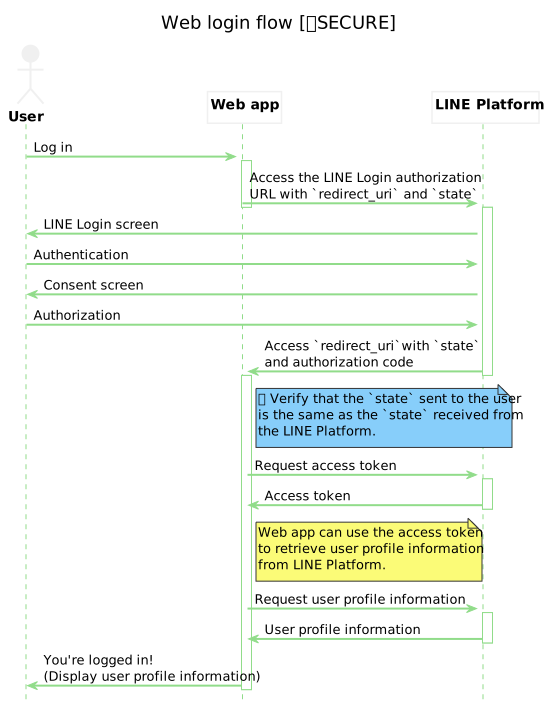
ウェブアプリ向けのLINEログインの処理(ウェブログイン)は、[OAuth 2.0の認可コード付与のフロー](https://datatracker.ietf.org/doc/html/rfc6749)と[OpenID Connect](https://openid.net/developers/how-connect-works/)プロトコルに基づいています。ウェブログインのフローの概要は以下のとおりです。
フロー図で「Web app」が関係しているフローは、ウェブアプリで実装が必要です。
## チャネルを作成する
[「LINEログインチャネル」を作成](https://developers.line.biz/ja/docs/line-login/getting-started/#step-1-create-channel)し、ウェブアプリ用に設定します。
- [コールバックURLを設定する](https://developers.line.biz/ja/docs/line-login/integrate-line-login/#setting-callback-url)
- [メールアドレスの取得権限を申請する](https://developers.line.biz/ja/docs/line-login/integrate-line-login/#applying-for-email-permission)
### コールバックURLを設定する
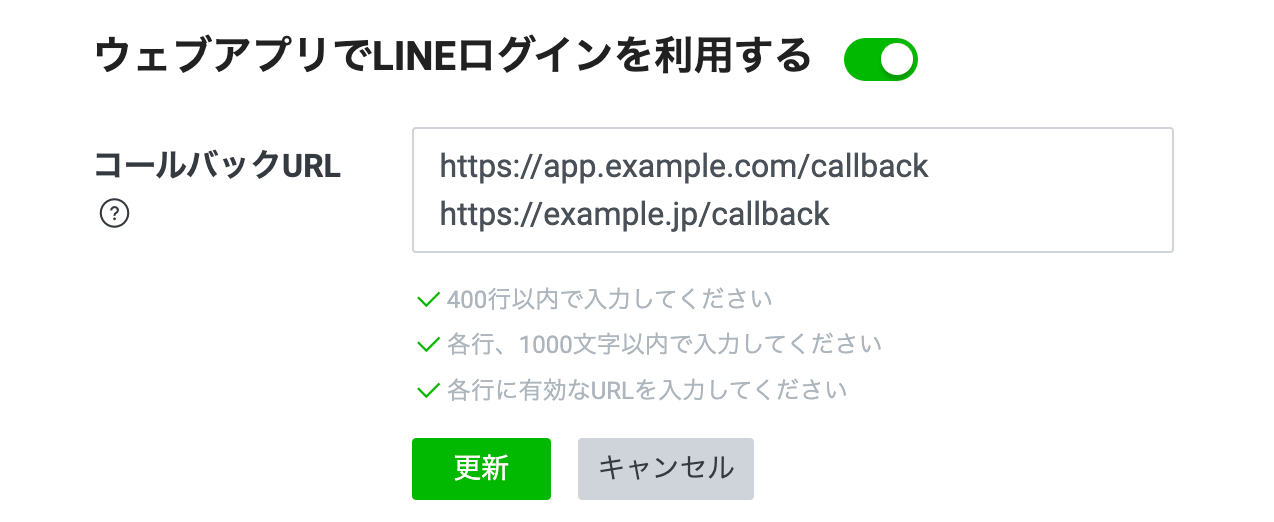
コールバックURLは、ユーザーが認証と認可の操作を行ったあとで、ウェブアプリが認可コードと`state`を受け取るために使用されます。
[LINE Developersコンソール](https://developers.line.biz/console/)のチャネル設定の[**LINEログイン設定**]タブで、コールバックURLを設定してください。改行することで、1つのチャネルに複数のコールバックURLを指定できます。
### メールアドレスの取得権限を申請する
LINEログイン v2.1を使用する場合は、LINEログインを使ってログインしたユーザーのメールアドレスを取得できます。
ウェブアプリでユーザーのメールアドレスを取得する場合は、あらかじめ、[LINE Developersコンソール](https://developers.line.biz/console/)からメールアドレス取得権限を申請してください。
1. [**チャネル基本設定**]タブの[**OpenID Connect**]で、 [**申請**]をクリックします。
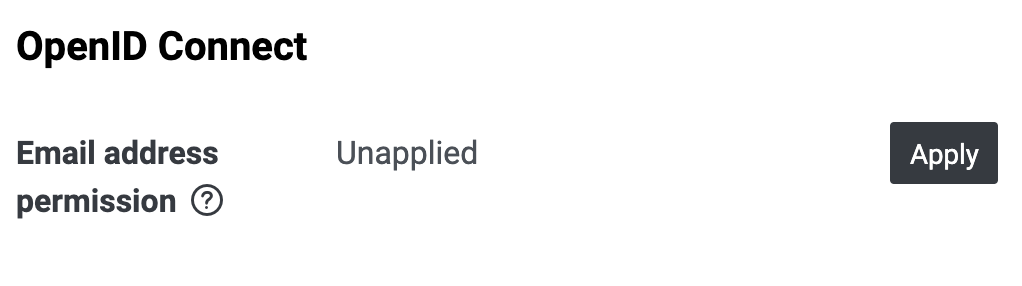
1. 申請条件に同意して、メールアドレスの取得と利用についてユーザーに提示する文面のスクリーンショットをアップロードします。
申請が受理されると[**メールアドレス取得権限**]に「申請済み」と表示されます。
## ユーザーに認証と認可を要求する
LINEプラットフォームとユーザーの間で、認証と認可のプロセスを開始させます。ユーザーがLINEログインボタンをクリックしたときに、以下の例のように認可URLに必須のクエリパラメータを付けてユーザーをリダイレクトしてください。
```
https://access.line.me/oauth2/v2.1/authorize?response_type=code&client_id=1234567890&redirect_uri=https%3A%2F%2Fexample.com%2Fauth%3Fkey%3Dvalue&state=12345abcde&scope=profile%20openid&nonce=09876xyz
```
認可URLに付与できるクエリパラメータは、以下のとおりです。
| パラメータ | タイプ | 必須 | 説明 |
| --- | --- | --- | --- |
| `response_type` | String | 必須 | `code` |
| `client_id` | String | 必須 | LINEログインチャネルのチャネルID。[LINE Developersコンソール](https://developers.line.biz/console/)で確認できます。 |
| `redirect_uri` | String | 必須 | [LINE Developersコンソール](https://developers.line.biz/console/)に登録したコールバックURLをURLエンコードした文字列。任意のクエリパラメータを付与できます。 |
| `state` | String | 必須 | [クロスサイトリクエストフォージェリ](https://wikipedia.org/wiki/Cross-site_request_forgery)防止用の固有な英数字の文字列。 **ログインセッションごとにウェブアプリでランダムに生成してください。** なお、URLエンコードされた文字列は使用できません。 |
| `scope` | String | 必須 | ユーザーに付与を依頼する権限。詳しくは、「[スコープ](https://developers.line.biz/ja/docs/line-login/integrate-line-login/#scopes)」を参照してください。 |
| `nonce` | String | 任意 | [リプレイアタック](https://en.wikipedia.org/wiki/Replay_attack)を防止するための文字列。この値はレスポンスで返される[IDトークン](https://developers.line.biz/ja/docs/line-login/verify-id-token/#id-tokens)に含まれます。 |
| `prompt` | String | 任意 | 認証や認可のための画面を表示するかどうかの設定。以下のいずれかの値を設定できます。
- `consent`:ユーザーが要求された権限にすべて同意済みであっても、強制的に同意画面を表示します。
- `none`:[自動ログイン](https://developers.line.biz/ja/docs/line-login/integrate-line-login/#line-auto-login)が可能な環境、かつログイン済みで対象チャネルに同意済みの場合に、[シングルサインオン(SSO)](https://developers.line.biz/ja/docs/line-login/integrate-line-login/#line-sso-login)の認証画面をスキップします。
- `login`:ログイン済み、またはシングルサインオンによるログインセッションが残っている場合であっても、認証のための画面を表示します。なお、`login`を指定した場合は自動ログインは無効になります。また、レスポンスで返される[IDトークン](https://developers.line.biz/ja/docs/line-login/verify-id-token/#id-tokens)の`amr`で認証方法の判別が可能です。
|
| `max_age` | Number | 任意 | ユーザー認証後に許容される最大経過時間(秒)。[OpenID Connect Core 1.0](https://openid.net/specs/openid-connect-core-1_0.html)の「Authentication Request」セクションで定義されている`max_age`パラメータに相当します。 |
| `ui_locales` | String | 任意 | LINEログインで表示される画面の表示言語および文字種。[RFC 5646(BCP 47)](https://datatracker.ietf.org/doc/html/rfc5646)で定義されている言語タグを、優先順位が高い順に、スペース区切りのリストで設定します。[OpenID Connect Core 1.0](https://openid.net/specs/openid-connect-core-1_0.html)の「Authentication Request」セクションで定義されている`ui_locales`パラメータに相当します。 |
| `bot_prompt` | String | 任意 | LINE公式アカウントを友だち追加するオプションをユーザーのログイン時に表示します。`normal`または`aggressive`を指定します。詳しくは、「[LINEログインしたときにLINE公式アカウントを友だち追加する(友だち追加オプション)](https://developers.line.biz/ja/docs/line-login/link-a-bot/)」を参照してください。 |
| `initial_amr_display` | String | 任意 | `lineqr`を指定すると、[メールアドレスログイン](https://developers.line.biz/ja/docs/line-login/integrate-line-login/#mail-or-qrcode-login)の代わりに、[QRコードログイン](https://developers.line.biz/ja/docs/line-login/integrate-line-login/#mail-or-qrcode-login)をデフォルト表示します。 |
| `switch_amr` | Boolean | 任意 | `false`を指定すると、ログインの方法を変更するための「メールアドレスでログイン」や「QRコードログイン」のボタンを非表示にします。デフォルト値は`true`です。 |
| `disable_auto_login` | Boolean | 任意 | `true`を指定すると、[自動ログイン](https://developers.line.biz/ja/docs/line-login/integrate-line-login/#line-auto-login)を無効にします。デフォルト値は`false`です。
この値が`true`のとき、SSOが利用できる場合は[シングルサインオン(SSO)によるログイン](https://developers.line.biz/ja/docs/line-login/integrate-line-login/#line-sso-login)が表示され、利用できない場合は[メールアドレスログイン](https://developers.line.biz/ja/docs/line-login/integrate-line-login/#mail-or-qrcode-login)が表示されます。 |
| `disable_ios_auto_login` | Boolean | 任意 | `true`を指定すると、iOSにおいて[自動ログイン](https://developers.line.biz/ja/docs/line-login/integrate-line-login/#line-auto-login)を無効にします。デフォルト値は`false`です。後発で追加された`disable_auto_login`パラメータの利用を推奨します。 |
| `code_challenge` | String | 任意 | LINEログインをPKCE対応するために必要なパラメータ。一意の`code_verifier`をSHA256でハッシュ化したうえで、Base64URL形式にエンコードした値です。デフォルト値は`null`です(値を指定しない場合、リクエストはPKCE対応されません)。
PKCEの実装方法について詳しくは、「[LINEログインにPKCEを実装する](https://developers.line.biz/ja/docs/line-login/integrate-pkce/#how-to-integrate-pkce)」を参照してください。 |
| `code_challenge_method` | String | 任意 | `S256`(ハッシュ関数`SHA256`を表します。)
`code_verifier`の変換方式を指定します。LINEログインでは、セキュリティ上の観点から`S256`のみをサポートしています。
PKCEの実装方法について詳しくは、「[LINEログインにPKCEを実装する](https://developers.line.biz/ja/docs/line-login/integrate-pkce/#how-to-integrate-pkce)」を参照してください。 |
| `response_mode` | String | 任意 | 認可レスポンスのパラメータをウェブアプリにどのように返すかの設定。以下のいずれかの値を設定できます。デフォルト値は`query`です。
- `query`:認可レスポンスの各パラメータをコールバックURLのクエリパラメータとして返します。\*1
- `form_post`:認可レスポンスの各パラメータをHTTP POSTリクエストのリクエストボディとして返します。\*2
- `query.jwt`:認可レスポンスの各パラメータをJWTにまとめ、コールバックURLのクエリパラメータとして返します。`jwt`を設定した場合と同じです。\*3
- `form_post.jwt`:認可レスポンスの各パラメータをJWTにまとめ、HTTP POSTリクエストのリクエストボディとして返します。\*3
- `jwt`:認可レスポンスの各パラメータをJWTにまとめ、コールバックURLのクエリパラメータとして返します。`query.jwt`を設定した場合と同じです。\*3
\*1 [OAuth 2.0 Multiple Response Type Encoding Practices](https://openid.net/specs/oauth-v2-multiple-response-types-1_0.html)の「[2.1. Response Modes](https://openid.net/specs/oauth-v2-multiple-response-types-1_0.html#ResponseModes)」セクションで定義されている`query`に相当します。
\*2 [OAuth 2.0 Form Post Response Mode](https://openid.net/specs/oauth-v2-form-post-response-mode-1_0.html)の「[2. Form Post Response Mode](https://openid.net/specs/oauth-v2-form-post-response-mode-1_0.html#FormPostResponseMode)」セクションで定義されている`form_post`に相当します。
\*3 [Financial-grade API: JWT Secured Authorization Response Mode for OAuth 2.0 (JARM)](https://openid.net/specs/openid-financial-api-jarm.html)の「[4.3. Response Encoding](https://openid.net/specs/openid-financial-api-jarm.html#response-encoding)」セクションで定義されている`query.jwt`、`form_post.jwt`、`jwt`に相当します。 |
**ヒント**
- ウェブアプリにLINEログインボタンを追加する際は、「[LINEログインボタン デザインガイドライン](https://developers.line.biz/ja/docs/line-login/login-button/)」に従ってください。
- LINEログインボタンを表示せず、認可URLに直接リンクすることもできます。
- ユーザーの認証情報は、ウェブアプリには通知されません。
**LIFFブラウザ内での認可リクエストについて**
LIFFブラウザ内でLINEログインによる認可リクエストを行う際の動作は保証されません。また、LIFFアプリを外部ブラウザで開く場合には、LINEログインによる認可リクエストではなく、[liff.login()](https://developers.line.biz/ja/reference/liff/#login)を利用してください。
### スコープ
`scope`パラメータに指定できるスコープは以下のとおりです。複数のスコープを指定するには、URLエンコードされた空白文字(%20)で区切って指定します。
| スコープ | プロフィール情報 | [IDトークン](https://developers.line.biz/ja/docs/line-login/verify-id-token/#id-tokens)
(ユーザーIDを含む) | [IDトークン](https://developers.line.biz/ja/docs/line-login/verify-id-token/#id-tokens)内の
表示名 | [IDトークン](https://developers.line.biz/ja/docs/line-login/verify-id-token/#id-tokens)内の
プロフィール画像のURL | [IDトークン](https://developers.line.biz/ja/docs/line-login/verify-id-token/#id-tokens)内の
メールアドレス |
| --- | --- | --- | --- | --- | --- |
| `profile` | ✓ | - | - | - | - |
| `profile%20openid` | ✓ | ✓ | ✓ | ✓ | - |
| `profile%20openid%20email` | ✓ | ✓ | ✓ | ✓ | ✓(※) |
| `openid` | - | ✓ | - | - | - |
| `openid%20email` | - | ✓ | - | - | ✓(※) |
※`email`を指定してユーザーにメールアドレスの取得権限を要求するには、あらかじめ[メールアドレス取得権限を申請](https://developers.line.biz/ja/docs/line-login/integrate-line-login/#applying-for-email-permission)してください。
**その他の権限を利用したい**
- ユーザーがLINE Profile+に登録した情報(氏名、性別、誕生日、電話番号、住所)を取得するには、所定の申請等が必要です。詳しくは『法人ユーザー向けオプションドキュメント』の「[LINE Profile+](https://developers.line.biz/ja/docs/partner-docs/line-profile-plus/)」を参照してください。
- [LINE公式アカウントとユーザーの友だち関係を取得する](https://developers.line.biz/ja/docs/line-login/link-a-bot/#use-line-login-api)には、`profile`のスコープを持つアクセストークンが必要です。
### ユーザーがユーザー認証を行う
**ユーザー認証はユーザーとLINEプラットフォームの間で直接行われます**
LINEログインを組み込むウェブアプリ側で、認証の機能を実装する必要はありません。
認可URLにリダイレクトされたユーザーは、以下のいずれかの認証方法でログインできます。
| 認証方法 | 説明 |
| --- | --- |
| [自動ログイン](https://developers.line.biz/ja/docs/line-login/integrate-line-login/#line-auto-login) | ユーザーの操作なしでログイン。LINEログイン画面や確認画面は表示されません |
| [メールアドレスログイン](https://developers.line.biz/ja/docs/line-login/integrate-line-login/#mail-or-qrcode-login) | LINEログイン画面にメールアドレスとパスワードを入力してログイン |
| [QRコードログイン](https://developers.line.biz/ja/docs/line-login/integrate-line-login/#mail-or-qrcode-login) | LINEログイン画面に表示されたQRコードを、スマートフォン版LINEのQRコードリーダーでスキャンしてログイン |
| [シングルサインオン(SSO)によるログイン](https://developers.line.biz/ja/docs/line-login/integrate-line-login/#line-sso-login) | 「次のアカウントでログイン」と表示された確認画面でログインボタンをクリックしてログイン |
自動ログインが利用できる環境では、自動ログインが優先して動作します。自動ログインが利用できないとき、SSOが利用できる場合は[シングルサインオン(SSO)によるログイン](https://developers.line.biz/ja/docs/line-login/integrate-line-login/#line-sso-login)が表示され、利用できない場合は[メールアドレスログイン](https://developers.line.biz/ja/docs/line-login/integrate-line-login/#mail-or-qrcode-login)が表示されます。
**自動ログインとSSOによるログインでは自動ログインの方が優先して動作します**
自動ログインとSSOによるログインが両方利用できる環境では、自動ログインの方が優先して動作します。詳しくは、2021年7月12日のニュース、「[LINEログインにおいてSSOによるログインより自動ログインが優先されるようになります](https://developers.line.biz/ja/news/2021/07/12/auto-login-takes-precedence-over-sso/)」を参照してください。
自動ログインではなく、SSOによるログインを動作させたい場合は、[ユーザーに認証と認可を要求する](https://developers.line.biz/ja/docs/line-login/integrate-line-login/#making-an-authorization-request)際、認可URLに特定のクエリパラメータ(`disable_auto_login`)を付与することで自動ログインを無効にできます。
**ログイン通知について**
ログインするとLINE公式アカウントからログイン通知が送信されます。ログイン通知についてはヘルプセンターの「[\[◯◯で◯◯にログインしました\]というトークが届いた](https://help.line.me/line/android/pc?lang=ja&contentId=20014794)」を参照してください。
**ユーザーが選択した認証方法**
ユーザーが選択した認証方法は、IDトークンで確認できます。IDトークンについては、「[アクセストークンを取得する](https://developers.line.biz/ja/docs/line-login/integrate-line-login/#get-access-token)」の「レスポンス」を参照してください。
#### 自動ログイン
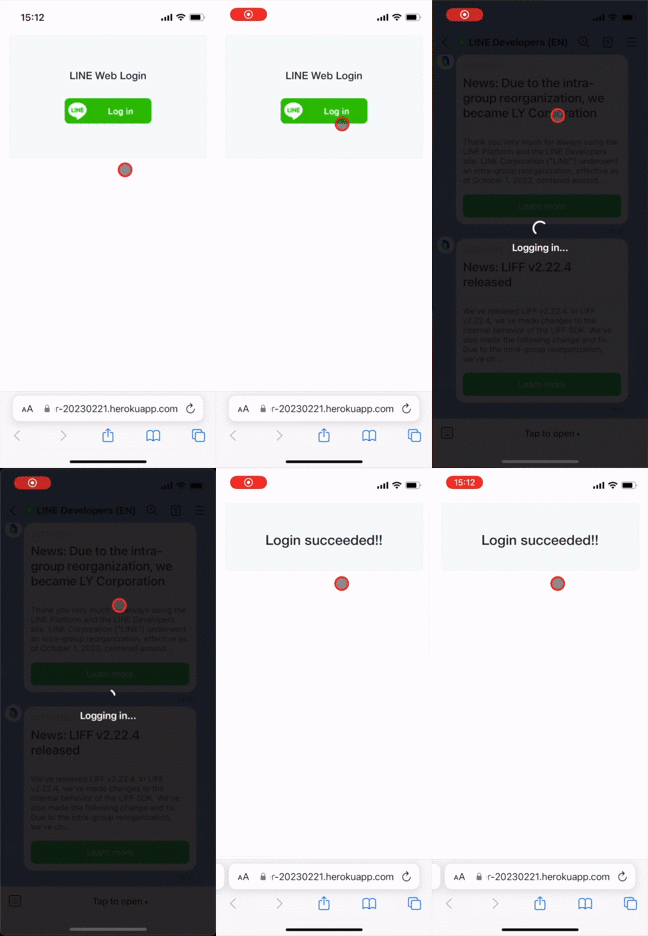
ユーザーの操作なしでログインできます。LINEログイン画面や確認画面は表示されません。
自動ログインは、スマートフォン版LINEにログインしている状態で、以下のブラウザで認可URLにアクセスした場合に、自動的に行われます。
- LINE内ブラウザ
- LINEログインをする外部ブラウザ
以下のように、ログイン時に自動的にLINEアプリが起動し、ユーザーの操作なしでログインが完了します。
**自動ログインはPC版LINEでは動作しません**
自動ログインが利用可能な環境について詳しくは、FAQの「[自動ログインについて教えてください。](https://developers.line.biz/ja/faq/#how-does-auto-login-work)」を参照してください。
**自動ログインに失敗する場合があります**
ユーザーがプライベートブラウジングを有効にしてウェブアプリにアクセスすると、自動ログインに失敗する場合があります。
その他にも、ユーザーが利用するOSの仕様によって、自動ログインに失敗する場合があります。OSの仕様は完全には公開されていないため、自動ログインに失敗する条件をLINEプラットフォームが回避することが難しい場合があります。
詳しくは、「[自動ログインに失敗した時の対応方法](https://developers.line.biz/ja/docs/line-login/how-to-handle-auto-login-failure/)」を参照してください。
**Yahoo! JAPANアプリからの自動ログインについて**
Yahoo! JAPANアプリからPKCEを実装したLINEログインを組み込んだウェブアプリにアクセスした際に、自動ログインが有効になります。LINEログインのPKCE対応について詳しくは、「[LINEログインをPKCE対応する](https://developers.line.biz/ja/docs/line-login/integrate-pkce/)」を参照してください。
#### メールアドレスログイン、QRコードログイン
ユーザーは以下のいずれかの認証方法でログインできます。
- メールアドレスログイン
- QRコードログイン
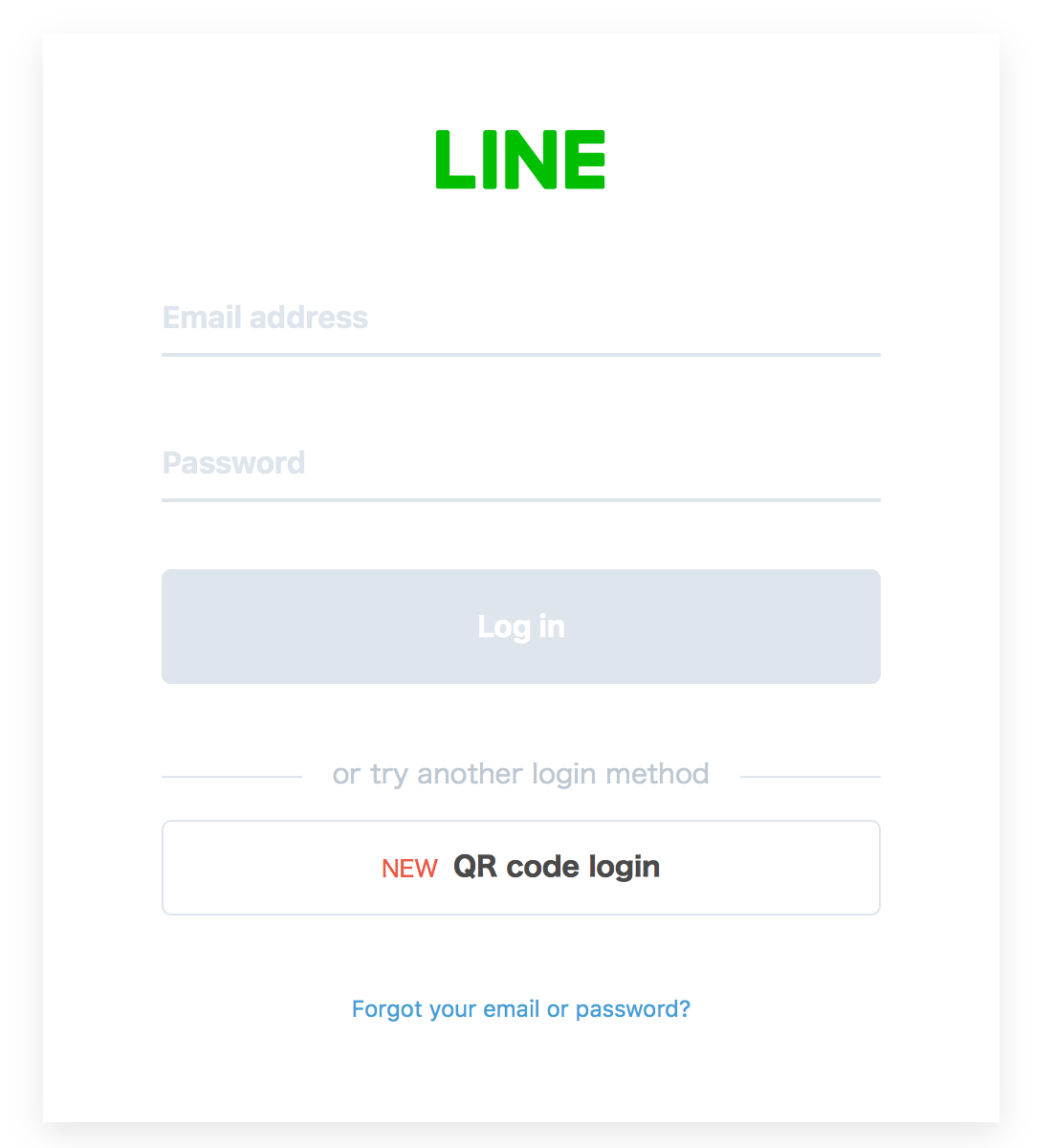
これらのログイン方法は、スマートフォン版LINEにログインしていない状態で、外部ブラウザで認可URLを初めて開いた場合に使用できます。
#### シングルサインオン(SSO)によるログイン
ユーザーはログインボタンをクリックするだけでログインできます。
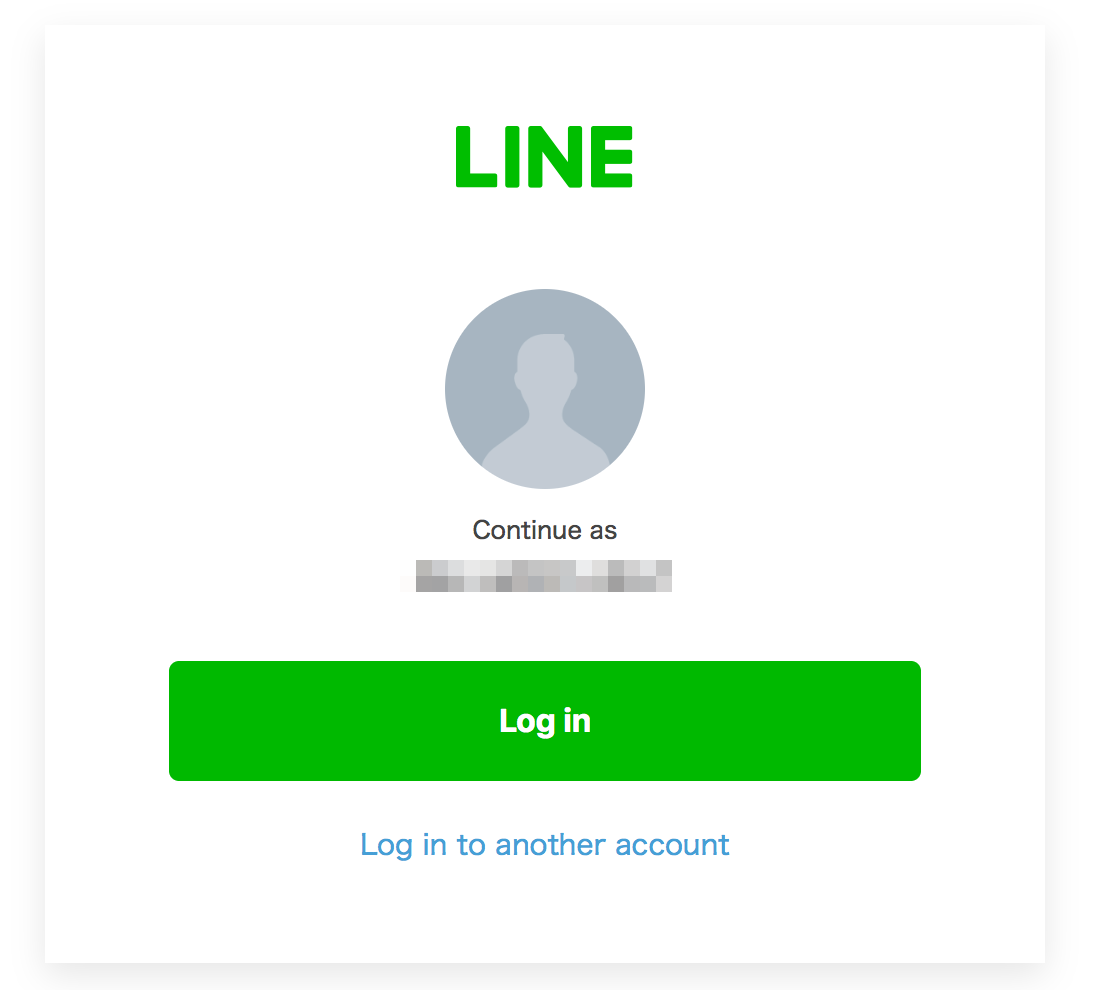
SSOは、過去にLINEログインをしたことがある外部ブラウザで認可URLにアクセスした場合に使用できます。
**SSOはCookieを利用している機能です**
一度ウェブアプリからLINEログインをすると `access.line.me` というドメイン名でCookieが保存されます。以降もそのCookieが有効な限り、同じブラウザでログインする際にSSOの画面が表示されます。
**自動ログインとSSOによるログインでは自動ログインの方が優先して動作します**
自動ログインとSSOによるログインが両方利用できる環境では、自動ログインの方が優先して動作します。詳しくは、2021年7月12日のニュース、「[LINEログインにおいてSSOによるログインより自動ログインが優先されるようになります](https://developers.line.biz/ja/news/2021/07/12/auto-login-takes-precedence-over-sso/)」を参照してください。
自動ログインではなく、SSOによるログインを動作させたい場合は、[ユーザーに認証と認可を要求する](https://developers.line.biz/ja/docs/line-login/integrate-line-login/#making-an-authorization-request)際、認可URLに特定のクエリパラメータ(`disable_auto_login`)を付与することで自動ログインを無効にできます。
### ユーザーが認可を行う
**認可はユーザーとLINEプラットフォームの間で直接行われます**
LINEログインを組み込むウェブアプリ側で、認可の機能を実装する必要はありません。
開発者が`scope`パラメータで指定した情報へのアクセス権を、ユーザーが認可します。
なお、ユーザーは権限の付与に同意せずにウェブアプリにアクセスする場合があります。認可URLで指定した権限の付与を、ユーザーに拒否される可能性も考慮してウェブアプリを開発してください。
**同意画面の例:**
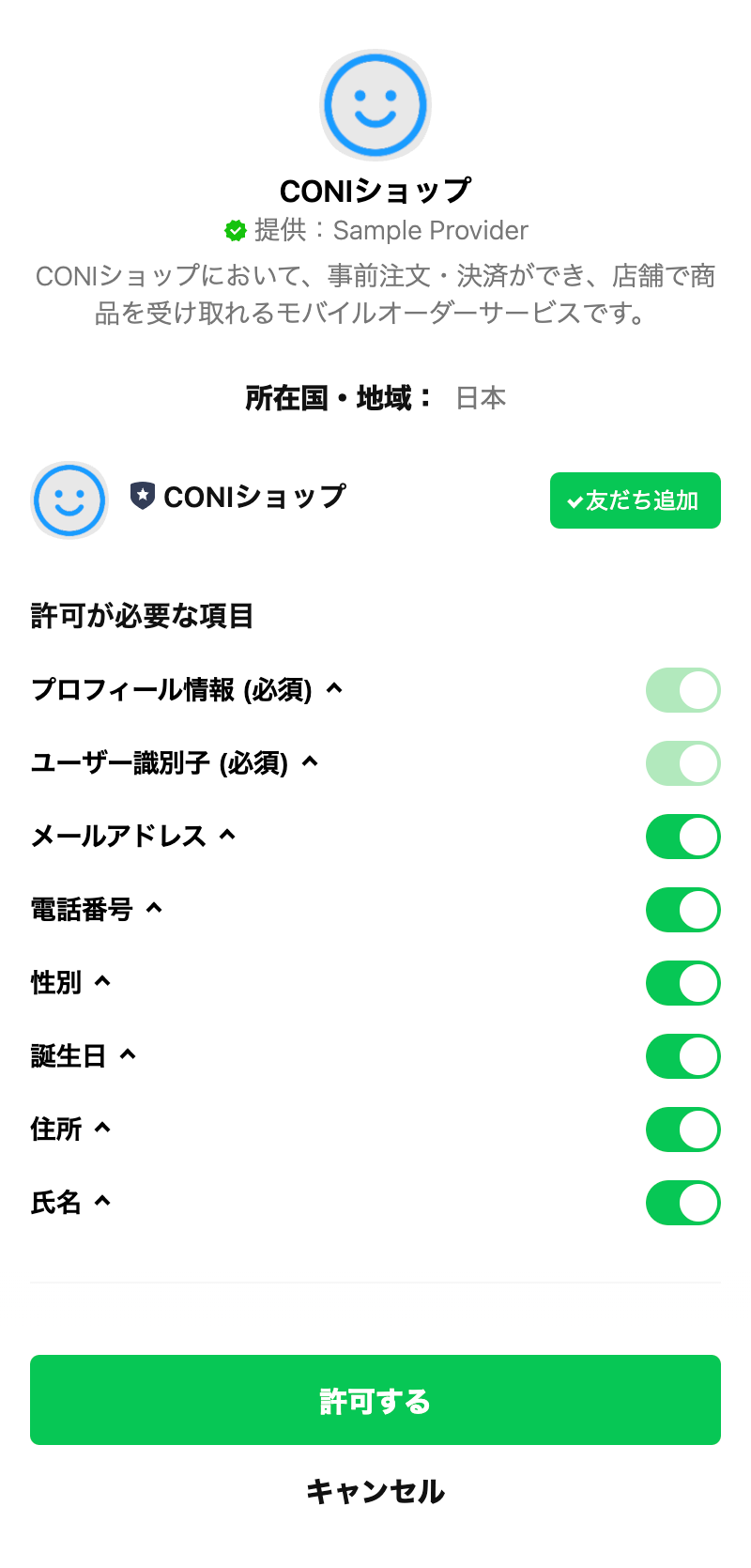
**同意画面が表示されない場合があります**
- `scope`パラメータで指定した権限が`profile`または`openid`の場合は、ユーザーが既に権限を付与していると同意画面は表示されません。
- 権限に`email`が含まれる場合は、メールアドレスが変わらない限り、ユーザーが同意してから一定の期間は同意画面が表示されません。
## ウェブアプリで認可レスポンスまたはエラーレスポンスを受け取る
ユーザーによる認証と認可のプロセスが終了すると、ユーザーはコールバックURLにリダイレクトされます。
ユーザーがアプリにアクセス権を付与したときは、認可コードを含む認可レスポンスが渡されます。アクセス権の付与を拒否したときは、エラーレスポンスが渡されます。
### 認可コードを受け取る
ユーザーの認証と認可が完了すると、コールバックURLにリダイレクトされます。認可コードを含む認可レスポンスの各パラメータの受け取り方は、認可リクエストの`response_mode`パラメータの値によって異なります。詳しくは、「[ユーザーに認証と認可を要求する](https://developers.line.biz/ja/docs/line-login/integrate-line-login/#making-an-authorization-request)」を参照してください。
認可レスポンスの各パラメータは以下のとおりです。
| パラメータ | タイプ | 説明 |
| --- | --- | --- |
| `code` | String | アクセストークンの取得に使用される認可コード。有効期間は10分です。また、認可コードは1回のみ利用可能です。 |
| `state` | String | [クロスサイトリクエストフォージェリ](https://wikipedia.org/wiki/Cross-site_request_forgery)防止用の固有な英数字の文字列。この値が認可URLに付与した`state`パラメータの値と一致することを検証してください。 |
| `friendship_status_changed` | Boolean | チャネルにリンクされているLINE公式アカウントとユーザーの関係が、ログイン時に変わった場合は`true`です。それ以外は`false`です。このパラメータは、[ユーザーに認証と認可を要求する](https://developers.line.biz/ja/docs/line-login/integrate-line-login/#making-an-authorization-request)ときに`bot_prompt`クエリパラメータを指定し、かつ、ユーザーがログインしたときにLINE公式アカウントを友だち追加するオプションが表示された場合にのみ返されます。詳しくは、「[LINEログインしたときにLINE公式アカウントを友だち追加する(友だち追加オプション)](https://developers.line.biz/ja/docs/line-login/link-a-bot/)」を参照してください。 |
| `liffClientId` | String | LINEログインチャネルのチャネルID。このパラメータは、LIFFアプリで[`liff.login()`](https://developers.line.biz/ja/reference/liff/#login)メソッドによるログイン処理を行った場合にのみ返されます。LIFFアプリの正常な動作を保証するため、このパラメータは変更しないでください。 |
| `liffRedirectUri` | String | ログイン後にLIFFアプリで表示するURL。[`liff.login()`](https://developers.line.biz/ja/reference/liff/#login)メソッドの`redirectUri`プロパティに指定した値です。このパラメータは、LIFFアプリで[`liff.login()`](https://developers.line.biz/ja/reference/liff/#login)メソッドによるログイン処理を行った場合にのみ返されます。LIFFアプリの正常な動作を保証するため、このパラメータは変更しないでください。 |
認可リクエストの`response_mode`パラメータに`query`を設定した場合のリダイレクト先URLの例:
```
https://example.com/callback?code=abcd1234&state=0987poi&friendship_status_changed=true
```
認可リクエストの`response_mode`パラメータに`query.jwt`や`jwt`を設定した場合のリダイレクト先URLの例:
```
https://example.com/callback?response=eyJ0eXAiOiJKV1QiLCJhbGciOiJIUzI1NiJ9...
```
### エラーレスポンスを受け取る
ユーザーがアプリへのアクセス権の付与を拒否した場合や、リクエストに失敗した場合(`client_id`クエリパラメータや`redirect_uri`クエリパラメータの値が不正である場合を除く)は、以下のクエリパラメータを含むコールバックURLにリダイレクトされます。
| パラメータ | タイプ | 必須 | 説明 |
| --- | --- | --- | --- |
| `error` | String | 必須 | [エラーコード](https://developers.line.biz/ja/docs/line-login/integrate-line-login/#error-codes)。 |
| `error_description` | String | 任意 | エラーの内容。 |
| `state` | String | 任意 | 認可URLに含めた`state`パラメータ。この値で、どのプロセスが拒否されたか特定できます。 |
リダイレクト先URLの例:
```
https://example.com/callback?error=ACCESS_DENIED&error_description=The+resource+owner+denied+the+request.&state=0987poi
```
#### エラーコード
| エラーコード | 説明 |
| --- | --- |
| `INVALID_REQUEST` | リクエストに問題があります。認可URLのクエリパラメータを確認してください。 |
| `ACCESS_DENIED` | ユーザーが同意画面でキャンセルし、アプリへのアクセス権の付与を拒否しました。 |
| `UNSUPPORTED_RESPONSE_TYPE` | `response_type`クエリパラメータの値に問題があります。LINEログインでは`code`のみをサポートしています。 |
| `INVALID_SCOPE` | `scope`クエリパラメータの値に問題があります。適切な値を指定しているかを確認してください。
- `profile`と`openid`のいずれかは必須です。
- `email`を指定する場合、`openid`も合わせて指定する必要があります。
|
| `SERVER_ERROR` | LINEログインサーバーで予期しないエラーが発生しました。 |
| `LOGIN_REQUIRED` | `prompt`パラメータに`none`が指定されていますが、ユーザーの端末で自動ログインが動作しない、または未ログインの状態でした。 |
| `INTERACTION_REQUIRED` | `prompt`パラメータに`none`が指定されていますが、ユーザーの端末で自動ログインが動作しませんでした。 |
## ウェブアプリでアクセストークンを取得する
LINEプラットフォームから認可コードを受け取った際、同時に受け取った`state`パラメータと、[認証と認可を要求した](https://developers.line.biz/ja/docs/line-login/integrate-line-login/#making-an-authorization-request)ときに指定した`state`パラメータが一致すれば、アクセストークンを取得できます。
アクセストークンを取得する方法について詳しくは、『LINEログイン v2.1 APIリファレンス』の「[アクセストークンを発行する](https://developers.line.biz/ja/reference/line-login/#issue-access-token)」を参照してください。
リクエストの例:
```sh
curl -v -X POST https://api.line.me/oauth2/v2.1/token \
-H 'Content-Type: application/x-www-form-urlencoded' \
-d 'grant_type=authorization_code' \
-d 'code=1234567890abcde' \
--data-urlencode 'redirect_uri=https://example.com/auth?key=value' \
-d 'client_id=1234567890' \
-d 'client_secret=1234567890abcdefghij1234567890ab'
```
### レスポンス
LINEプラットフォームがアプリからのリクエストを検証し、以下の表に示すアクセストークンなどのデータをアプリに返します。
**注意**
LINEログイン機能に追加または変更があったときに、レスポンスやIDトークンのJSONオブジェクトの構造が変更される場合があります。この変更には、プロパティの追加、順序の変更、データの要素間の空白や改行の有無、データ長の変化が含まれます。将来、従来と異なる構造のペイロードを受信しても不具合が発生しないように、サーバーを実装してください。
| プロパティ | タイプ | 説明 |
| --- | --- | --- |
| `access_token` | String | アクセストークン。有効期間は30日です。 |
| `expires_in` | Number | アクセストークンの有効期限が切れるまでの秒数。 |
| `id_token` | String | ユーザー情報を含む[JSONウェブトークン(JWT)](https://datatracker.ietf.org/doc/html/rfc7519)。このプロパティは、スコープに`openid`を指定した場合にのみ返されます。詳しくは、「[IDトークンからプロフィール情報を取得する](https://developers.line.biz/ja/docs/line-login/verify-id-token/)」を参照してください。 |
| `refresh_token` | String | 新しいアクセストークンを取得するためのトークン。アクセストークンが発行されてから最長90日間有効です。 |
| `scope` | String | ユーザーが付与する権限。ただし、`email`スコープは権限が付与されていても`scope`プロパティの値としては返されません。 |
| `token_type` | String | `Bearer` |
以下は、JSONレスポンスの例です。
```json
{
"access_token": "bNl4YEFPI/hjFWhTqexp4MuEw5YPs...",
"expires_in": 2592000,
"id_token": "eyJhbGciOiJIUzI1NiJ9...",
"refresh_token": "Aa1FdeggRhTnPNNpxr8p",
"scope": "profile",
"token_type": "Bearer"
}
```
詳しくは、『LINEログイン v2.1 APIリファレンス』の「[アクセストークンを発行する](https://developers.line.biz/ja/reference/line-login/#issue-access-token)」を参照してください。
## IDトークンからプロフィール情報を取得する
LINEプラットフォームは、[OpenID Connect](https://openid.net/developers/how-connect-works/)仕様に準拠するIDトークンを発行しているため、LINEプラットフォームからユーザーの[プロフィール情報](https://developers.line.biz/ja/glossary/#profile-information)(ユーザーID・表示名・プロフィール画像・メールアドレス)を安全に取得できます。
詳しくは、「[IDトークンからプロフィール情報を取得する](https://developers.line.biz/ja/docs/line-login/verify-id-token/)」を参照してください。
## 次のステップ
取得したアクセストークンを使って、以下の操作を行えます。
- [LINE公式アカウントとユーザーの友だち関係を取得する](https://developers.line.biz/ja/docs/line-login/link-a-bot/#use-line-login-api)
- [アクセストークンを管理する](https://developers.line.biz/ja/docs/line-login/managing-access-tokens/)
- [ユーザーを管理する](https://developers.line.biz/ja/docs/line-login/managing-users/)