

アプリ内課金の設定を行う
このページでは、アプリ内課金の利用申請が承認された後に設定する項目について説明します。
LINEミニアプリチャネルの[アプリ内課金]タブ内にある[アプリ内課金の設定]タブで、Webhook URLの登録と、テスト決済を実行できるテスターの登録を行います。
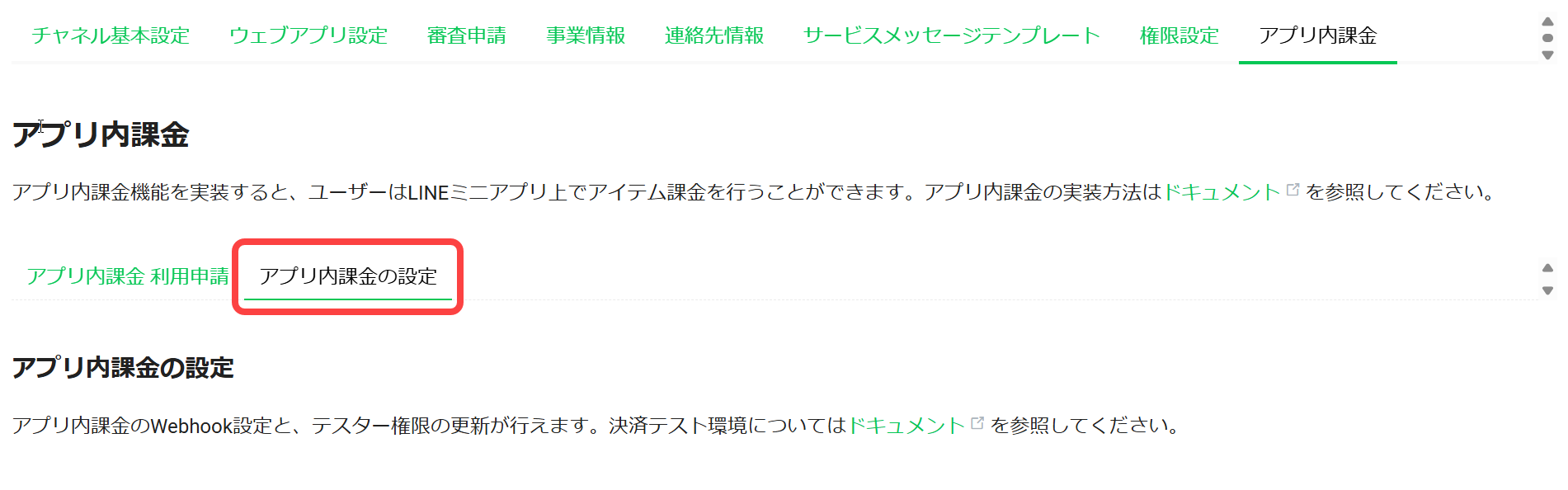
[アプリ内課金]タブ内に[アプリ内課金の設定]タブが表示されていない場合は、アプリ内課金の利用申請がまだ承認されていません。
「進行中のワークフロー」セクションのステータス表示が「承認済み」になると、[アプリ内課金の設定]タブが表示されるようになります。申請が承認されるまでお待ちください。
本番用Webhook URLを登録する
LINEミニアプリのアプリ内課金では、決済ステータスの変更(決済完了や返金など)をリアルタイムでサーバー側で受け取るためにWebhookを利用します。
開発用と本番用で、同一のWebhook URLを設定することも可能です。
開発用Webhook URLを登録する
開発用Webhook URLは次の手順で登録します。テスター権限を持つアカウントでテスト決済を実施すると、開発用Webhook URLに決済通知が送信されます。
- LINE Developersコンソールの[アプリ内課金]タブを選択し、[アプリ内課金の設定]タブを選択します。
- [開発用Webhook URL]の入力フィールドに、通知を受け取るサーバーのURLを入力します。URLは
https://で始まる必要があります。 - [更新]ボタンを押します。
本番用Webhook URLを登録する
本番用Webhook URLは次の手順で登録します。
- LINE Developersコンソールの[アプリ内課金]タブを選択し、[アプリ内課金の設定]タブを選択します。
- [本番用Webhook URL]の入力フィールドに、通知を受け取るサーバーのURLを入力します。URLは
https://で始まる必要があります。 - [更新]ボタンを押します。
テスト決済機能を利用する
アプリ内課金機能をLINEミニアプリに組み込む際、テスト決済機能を利用できます。テスト決済は開発用のLINEミニアプリチャネルで行います。
テスター権限を持つアカウントが開発用チャネルで決済処理を行うと、システム側でテスト決済として扱うため、実際の決済処理を伴わずに課金フローをテストできます。
テスト決済機能を利用するには、LINEミニアプリチャネルの専用のテスター権限が必要です。
テスト決済機能のテスター権限
テスト決済機能のテスター権限は、当該LINEミニアプリチャネルのAdminまたはTester権限を持つアカウントのうち、最大20アカウントまで付与できます。
テスター権限の有効期間は30日間です。
実際のテスト方法について詳しくは、テスト決済のガイドを参照してください。
テスターを登録する
テスト決済機能のテスターの登録手順は次のとおりです。
- LINE Developersコンソールで、対象のLINEミニアプリチャネルを選択します。
- [アプリ内課金]タブを選択し、[アプリ内課金の設定]を押します。
- 「テスト決済機能テスター権限」セクションの[テスターを選択]ドロップダウンリストから、登録したいアカウントを選択します。ドロップダウンリストには、当該LINEミニアプリチャネルの[権限設定]タブですでに追加されているアカウントが表示されます。
- [有効にする]ボタンを押します。
登録が完了すると、リストにアカウント名、メールアドレス、有効期限が表示されます。
テスター権限を管理する
登録済みのテスターに対して、以下の操作を行うことができます。
- 権限を延長する:リスト内の[延長する]ボタンを押すと、有効期限がその時点から30日間に更新されます。
- 権限を無効にする:リスト内の[無効にする]ボタンを押すと、即座にそのアカウントでのテスト決済ができなくなります。
なお、期限が切れたテスターは、あらためて[テスターを選択]ドロップダウンリストから選択して有効にすることで、再有効化されます。