

アプリ内課金の利用を申請する
このページでは、アプリ内課金の利用申請について説明します。
利用申請前の確認事項
アプリ内課金の利用申請をする前に、必ず「アプリ内課金の概要」と「アプリ内課金 開発ガイドライン」を確認してください。また、次の点にも注意してください。
アプリ内課金の審査と認証審査の関係
- アプリ内課金の審査が完了しても、認証審査(認証済ミニアプリとして公開するための審査)で承認されなければ、ユーザーがアプリ内課金を利用することはできません。
- 認証審査中は、アプリ内課金の申請はできません。
- アプリ内課金の審査中は、認証審査は申請できません。
アプリ内課金の審査期間
- LINEヤフー株式会社によるアプリ内課金の審査が終了するまでに、2週間程度かかります。審査の完了日は事前に指定できません。あらかじめご了承ください。
- 審査後に却下された場合、再申請と再審査にはさらに数日かかります。
- アプリ内課金の審査後に承認されると、認証審査を受ける必要があります。こちらも別途審査期間があります。
利用申請の手順
アプリ内課金の利用申請は、下記の手順で行います。
1. 申請に必要な情報を入力する
LINE Developersコンソールの[アプリ内課金]タブで必要な情報を入力します。
申請時は、事業者名を含むすべての情報を正確に入力してください。
- 事業者情報・LINEミニアプリ情報を登録する
- 情報セキュリティに関する情報を登録する
- 取引先情報確認書面をアップロードする
アプリ内課金の契約主体
アプリ内課金を利用する場合は、以下の情報がすべて、当該LINEミニアプリチャネルの[事業情報]タブで設定した「サービス事業主」セクションの情報と一致している必要があります。
- 「事業者情報・LINEミニアプリ情報」セクション
- [事業者名]
- 「情報セキュリティ」セクション
- [業務を遂行する事業者名]
- 「LINEヤフー取引先情報」セクションのLINEヤフー取引先情報申請書
- 貴社情報 会社名
- 支払口座情報 口座名義
2. アプリ内課金の利用を申請する
必要な情報の入力が完了したら、[アプリ内課金の利用を申請する]ボタンを押します。
LINEヤフー株式会社において申請内容を審査し、承認または却下の判定を行います。承認されると、「進行中のワークフロー」セクションのステータス表示が「承認済み」に変わります。
審査が開始されるまでは申請のキャンセルが可能です
アプリ内課金利用申請を行うと、実際に審査が開始されるまではワークフローのステータスが「審査申請済み」となります。「審査申請済み」の間は申請のキャンセルが可能です。
3. 承認後に設定を行う
アプリ内課金の利用が承認されてステータス表示が「承認済み」になると、[アプリ内課金 利用申請]タブと[アプリ内課金の設定]タブが表示されます。
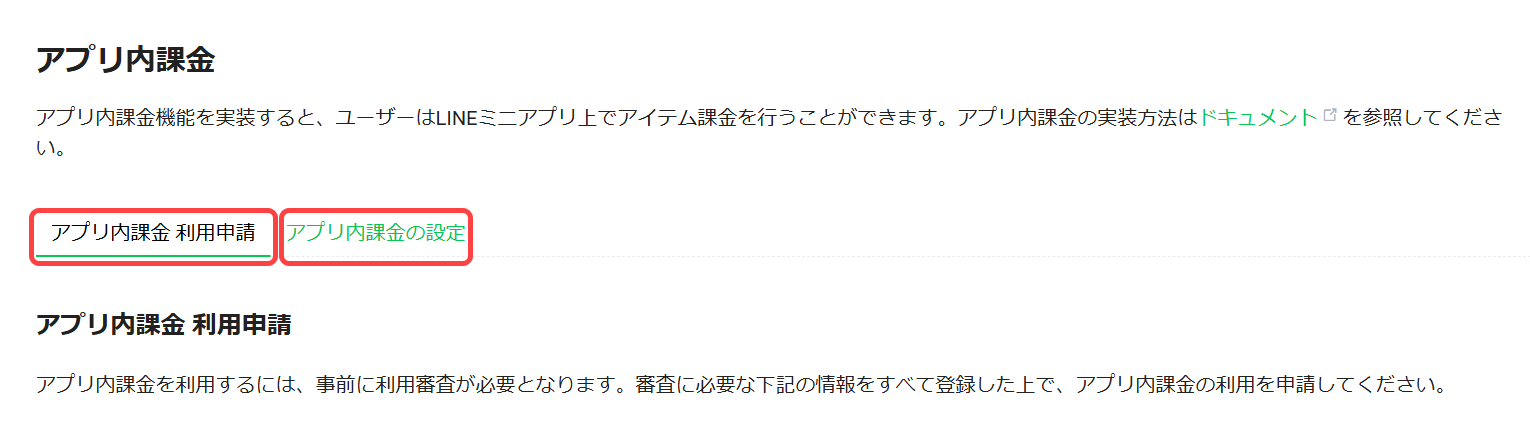
[アプリ内課金の設定]タブで設定する内容について詳しくは、「アプリ内課金の設定を行う」を参照してください。
申請内容を変更する
申請内容を変更する場合は、[アプリ内課金 利用申請]タブを選択し、該当する項目を編集してください。
- アプリ内課金の審査を申請し、「進行中のワークフロー」のステータスが「審査申請済み」または「審査中」の場合は、情報を編集できません。
- 「審査申請済み」の場合:[利用申請をキャンセルする]を押して、申請を一度キャンセルしてから編集してください。
- 「審査中」の場合:審査中は、申請のキャンセルはできません。審査が完了してから情報を更新してください。
- [アプリ内課金 利用申請]タブ内の情報を変更する場合は、アプリ内課金の再申請が必要です。
- [アプリ内課金の設定]タブ内の情報(Webhook URLとテスター情報)については、再審査は不要です。
- 企業に関わる情報の変更がある場合は、先に認証審査で再申請を完了させ、その後アプリ内課金審査の申請を行ってください。