

プロジェクトを設定する
ここでは、LINE SDK for iOS SwiftをiOSプロジェクトに組み込み、必要な設定をする方法について説明します。
アプリを最新バージョンのiOSに対応させて最新技術を活用するため、このトピックの手順に従って最新のLINE SDK for iOS Swiftをインストールすることを強くお勧めします。
前提条件
LINE SDK for iOS Swiftをビルドして使用するには、以下が必要です。
デプロイメントターゲットとしてiOS 13.0未満をサポートしたい場合は、以前のバージョンのLINE SDK for iOS Swiftを利用してください。詳しくは、「Releases」を参照してください。
LINE SDK for iOS Swiftは、SwiftとObjective-Cのどちらのコードでも利用できます。このガイドでは、Swiftのコードを使ってLINE SDK for iOS Swiftを実装することを前提とします。Objective-Cのコードを使ってLINE SDK for iOS Swiftを組み込む場合は、「Objective-CのコードでSDKを使用する」を参照してください。
インストール
LINE SDK for iOS Swiftは、以前のバージョンのLINE SDK for iOS Objective-Cと互換性がありません。LINE SDKのバージョンをアップグレードする場合は、アップグレードに進む前に「SDKをアップグレードする」を参照してください。
CocoaPods
CocoaPodsについて詳しくない場合は、『CocoaPods Getting Started Guide』を参照してください。CocoaPodsを使ってLINE SDK for iOS Swiftをアプリに組み込む前に、作業環境にCocoaPodsのgemをインストールする必要があります。
- Podfileを準備したら、ターゲットに以下のpodコマンドを追加します。
- 以下のコマンドを実行します。
LINE SDK for iOS Swiftがダウンロードされ、Xcodeのワークスペースに組み込まれます。
Carthage
Carthageは分散型の依存性マネージャーで、ライブラリをビルドしてバイナリのフレームワークとして利用できます。
- Carthageツールをインストールするには、Homebrewを使います。
- Carthageを使ってLINE SDK for iOS SwiftをXcodeプロジェクトに組み込むには、CartfileにSDKのGitHubリポジトリを以下のように指定します。
- 以下のコマンドを実行してLINE SDK for iOS Swiftをビルドします。
以下のセクションに記載された手順に従って、ビルドされたLineSDK.frameworkファイルをXcodeプロジェクトに追加できます。
LineSDK.frameworkファイルをXcodeプロジェクトにリンクする
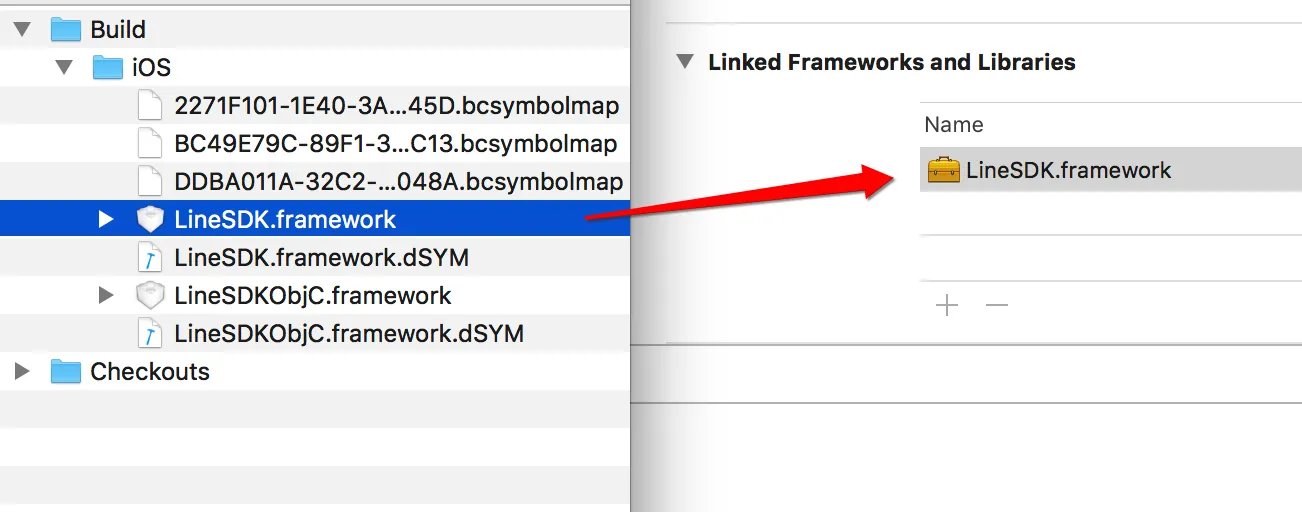
Carthage/Build/iOSフォルダーからLineSDK.frameworkファイルをドラッグして、アプリのターゲットの[General]設定タブの[Linked Frameworks and Libraries]セクションにドロップします。
ビルドフェーズでLineSDK.frameworkファイルをコピーする
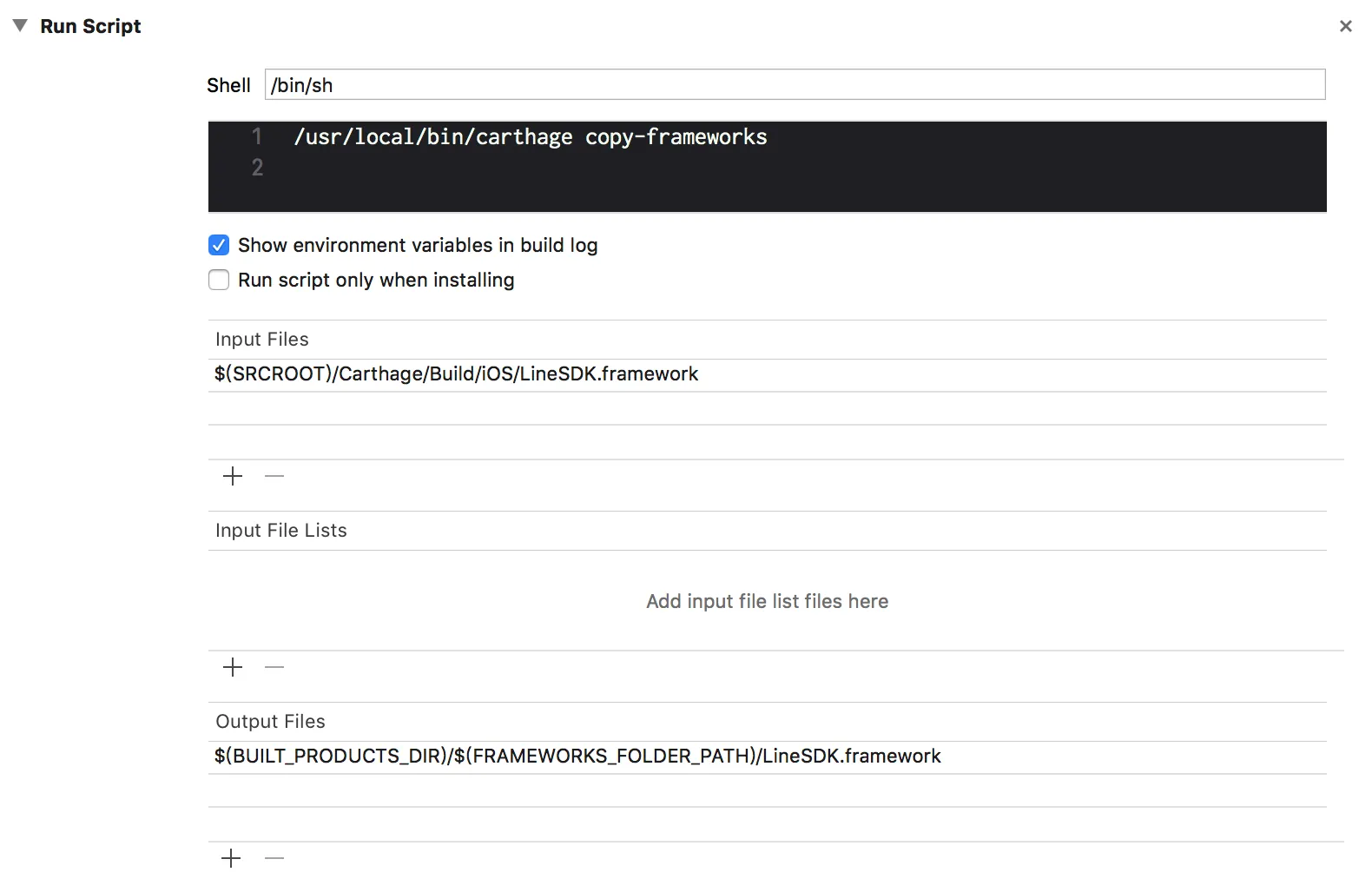
- アプリのターゲットの[Build Phases]設定タブで [+]アイコンをクリックして、[New Run Script Phase]を選択します。以下の内容で実行スクリプトを作成します。
LineSDK.frameworkファイルのパスを[Input Files]セクションに追加します。LineSDK.frameworkファイルのパスを[Output Files]セクションに追加します。
実行スクリプトは以下のようになるはずです。
アプリをチャネルにリンクする
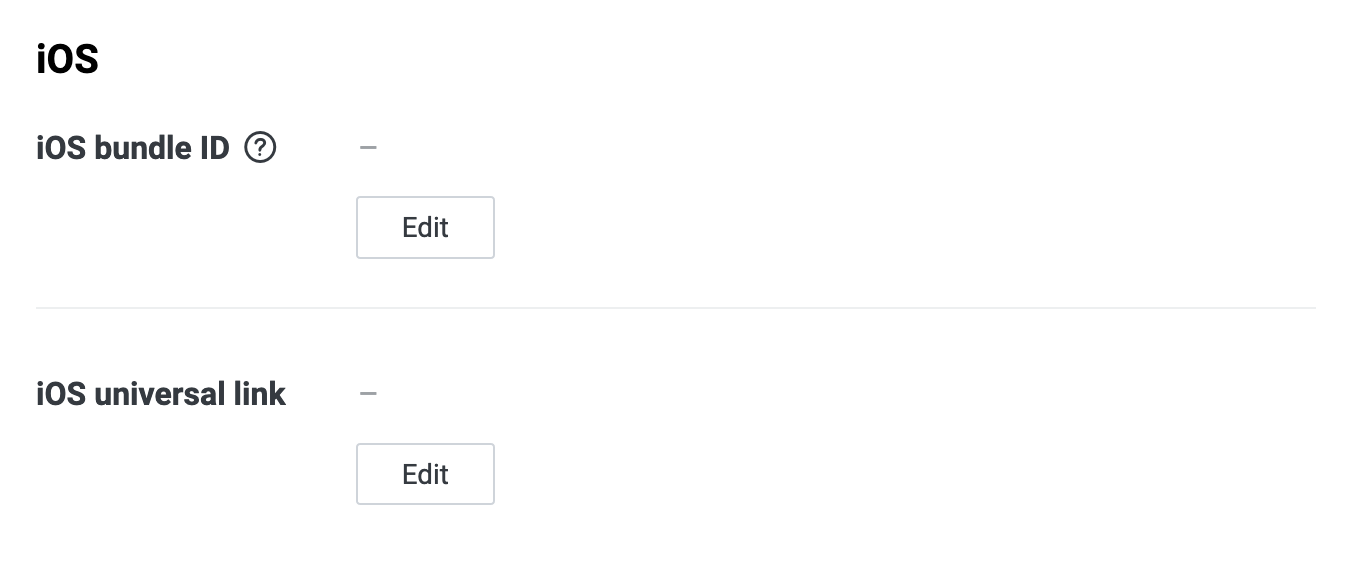
アプリをLINEログインのチャネルにリンクするために、いくつかの設定を行います。LINE DevelopersコンソールでLINEログインのチャネル設定に進んで、[LINEログイン設定]タブで以下の項目を設定してください。
- iOS bundle ID:アプリのバンドル識別子。Xcodeのプロジェクト設定の[General]設定タブにあります。小文字を使用する必要があります。たとえば、
com.example.appです。複数のバンドル識別子を指定するには、改行で区切ります。 - iOSユニバーサルリンク:アプリに設定したユニバーサルリンクを設定します。ユニバーサルリンクを使ったログイン処理の制御について詳しくは、「ユニバーサルリンクを利用する」を参照してください。
Info.plistファイルを設定する
XcodeでアプリのInfo.plistファイルを右クリックして、[Open As]、[Source Code]の順に選択します。以下のスニペットを最後の</dict>タグの直前に挿入します。
このスニペットにより以下の設定が追加されます。
| キー | 説明 |
|---|---|
| CFBundleURLSchemes | 開発中のアプリを起動するためのURLスキームとして、line3rdp.$(PRODUCT_BUNDLE_IDENTIFIER)を追加します。このURLスキームが、iOSに登録されます。LINEプラットフォームからLINEログインの結果が返されたときに、LINEからアプリに戻るために利用されます。注: lineauth2は、LINEを起動するためにLINEですでに登録されているURLスキームです。CFBundleURLSchemesには追加しないでください。 |
| LSApplicationQueriesSchemes | アプリからLINEを起動することを許可するために、lineauth2を追加します。LINEログインを行う際に、アプリがLINEを起動します。 |