

開発者アカウントを削除する
LINE Developersコンソールを利用する必要がなくなった場合は、開発者アカウントを削除できます。開発者アカウントを削除すると、その開発者アカウントではLINE Developersコンソールにログインできなくなります。
一度削除した開発者アカウントは元に戻せません。そのため、削除した開発者アカウントが権限を持っていたプロバイダーやチャネルに他の開発者アカウントがアクセスできない場合、プロバイダーやチャネルの情報確認や設定変更ができなくなります。
開発者アカウントを削除する前に、運用中のサービスに影響が出ないよう、必要な権限を他の開発者アカウントに付与してください。
開発者アカウントを削除できる条件
開発者アカウントを削除するには、以下の条件をすべて満たす必要があります。
- 削除する開発者アカウントのみがAdmin権限を持つプロバイダーがない。
- 削除する開発者アカウントのみがAdmin権限を持つチャネルがない。
これらの条件を満たしていない場合、開発者アカウントを削除できません。該当するプロバイダーやチャネルで、他の開発者アカウントにAdmin権限を付与してください。プロバイダーやチャネルの権限を管理する方法について詳しくは、「権限を管理する」を参照してください。
プロバイダーやチャネルを管理する際の考え方について詳しくは、「プロバイダーとチャネル管理のベストプラクティス」を参照してください。
Admin権限を付与する他の開発者アカウントがない場合は、該当するプロバイダーやチャネルを削除することを検討してください。ただし、プロバイダーやチャネルを削除すると、稼働中のサービスが利用できなくなる可能性があります。プロバイダーやチャネルを削除する前に、サービスへの影響がないことを確認してください。
また、ブロックチェーンサービスおよびLINEミニアプリのチャネルは、LINE Developersコンソールから削除できません。これらのチャネルで、削除する開発者アカウントのみがAdmin権限を持っている場合は、他の開発者アカウントにAdmin権限を付与してください。
開発者アカウントを削除する
開発者アカウントを削除するには、以下の手順に従ってください。
- LINE Developersコンソールにログイン
- 画面右上のプロフィールアイコンをクリック
- アカウント情報をクリックし、プロフィール画面を開く
- 「開発者アカウントの削除」セクションで、[削除]をクリック
- 確認画面の内容を確認し、画面に表示されているDeveloper IDを入力後、[上記に同意し、この開発者アカウントの永久削除を希望します。]チェックボックスを選択し、[削除]をクリック
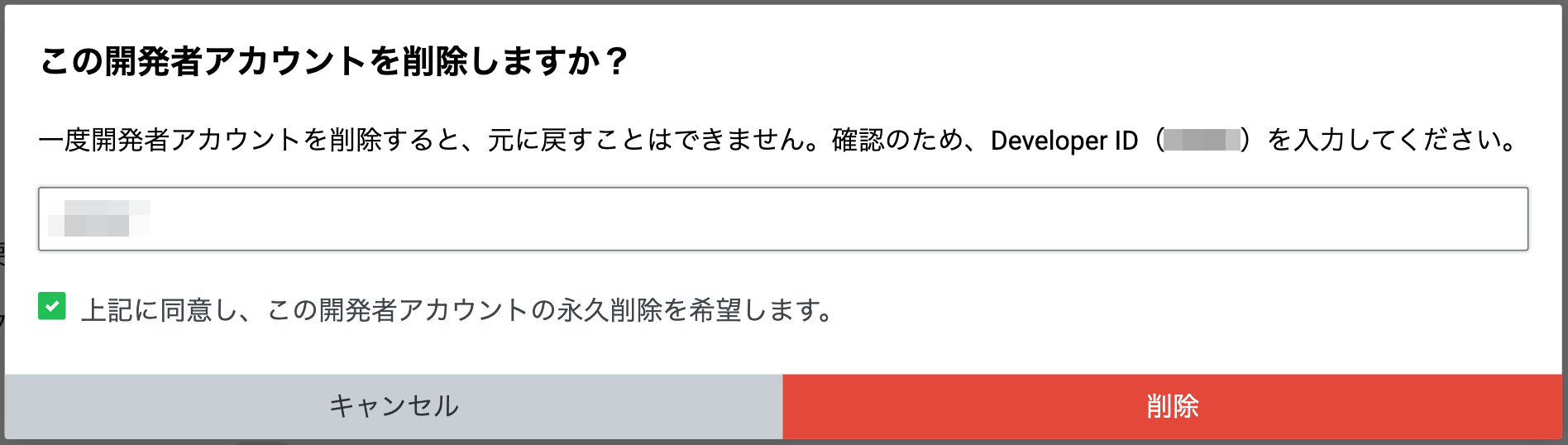
開発者アカウントの削除が完了すると、LINE Developersサイトのトップページへリダイレクトされます。また、登録していたメールアドレス宛てに、アカウント削除の完了を知らせるメールが送信されます。
開発者アカウントを削除した後の状態
開発者アカウントを削除すると、以下の状態になります。
- 削除した開発者アカウントでは、LINE Developersコンソールにログインできなくなります。
- 削除した開発者アカウントからは、これまで権限を持っていたプロバイダーやチャネルにアクセスできなくなります。
なお、開発者アカウントを削除しても、開発者アカウントに紐づくビジネスIDやLINEアカウントは削除されません。
LINE Developersコンソールの利用を再開する
同じビジネスIDでLINE Developersコンソールを再度利用するには、初回ログイン時と同じように新しい開発者アカウントを作成します。この場合、削除前とは別の開発者アカウントとして作成されるため、削除前の開発者アカウントが持っていたプロバイダーやチャネルの権限は引き継がれません。開発者アカウントの作成について詳しくは、「開発者アカウントを作成する(初回ログイン時のみ)」を参照してください。