

LINE公式アカウントを活用する
このページでは、LINEミニアプリのプロモーションにLINE公式アカウントを活用する方法を紹介します。LINE公式アカウントを作成する方法について詳しくは、『Messaging APIドキュメント』の「LINE公式アカウントを作成する」を参照してください。
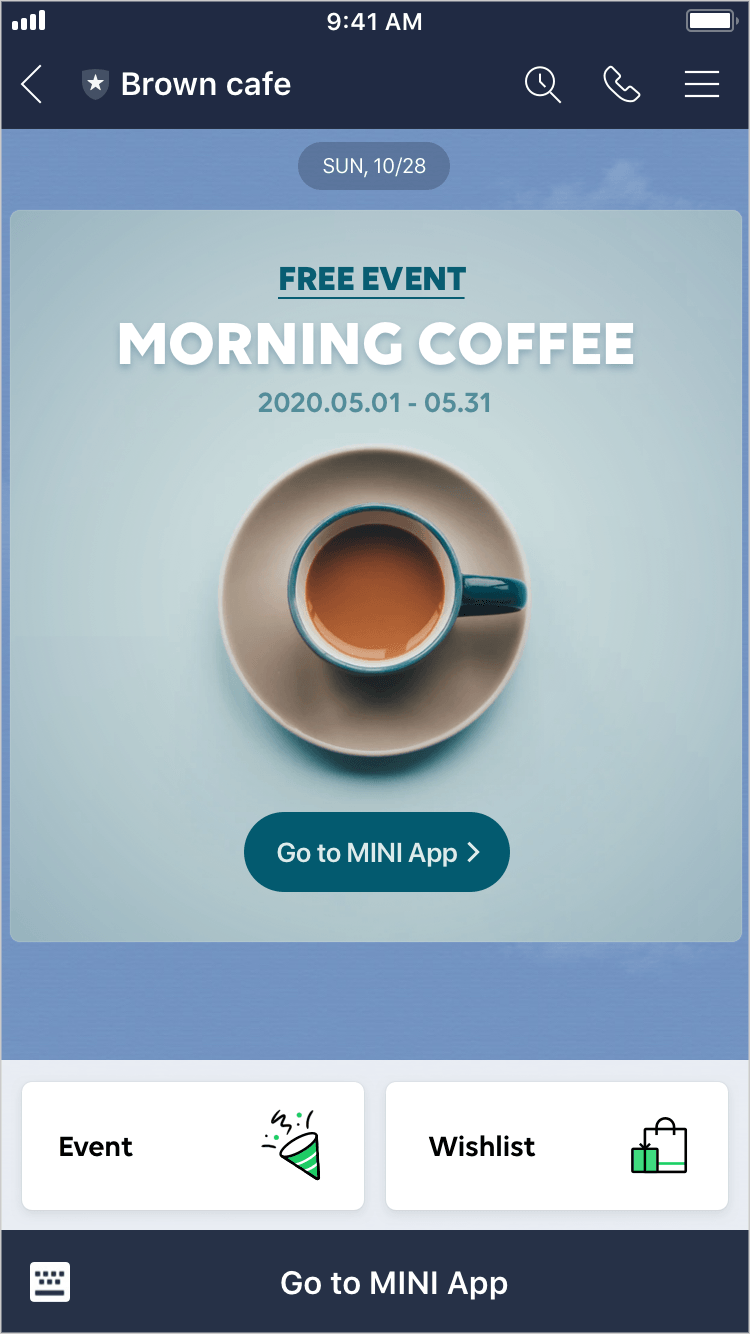
リッチメッセージを送る
視覚的な訴求が可能なリッチメッセージを送ることで、LINEミニアプリの魅力をわかりやすく伝えたり、LINEミニアプリへの誘導率を高めたりできます。
リッチメッセージについて詳しくは、『LINEヤフー for Business』の「リッチメッセージ」を参照してください。
リッチメニューにLINEミニアプリへのリンクを設定する
リッチメニューにLINEミニアプリのLIFF URLやパーマネントリンクを設定すると、LINE公式アカウントのトーク画面からLINEミニアプリに簡単にアクセスできます。
リッチメニューについて詳しくは、『Messaging APIドキュメント』の「リッチメニューの概要」を参照してください。
LINEミニアプリ上でLINE公式アカウントを友だち追加する(友だち追加オプション)
LINEミニアプリのアクセス許可要求画面やチャネル同意画面に、LINE公式アカウントを友だち追加するオプションを表示できます。これを、友だち追加オプションと呼びます。
友だち追加オプションでLINEミニアプリとLINE公式アカウントをリンクするには、次の条件をすべて満たす必要があります。
- LINE公式アカウントがMessaging APIを利用している(※1)。
- LINE公式アカウントに紐づいているMessaging APIチャネルとLINEミニアプリチャネルが同じプロバイダーに属している。
- 操作するアカウントが、LINEミニアプリチャネルのAdmin権限(※2)とLINE公式アカウントの管理者権限(※3)の両方を持っている。
※1 LINE公式アカウントでMessaging APIを利用する方法について詳しくは、『Messaging APIドキュメント』の「LINE公式アカウントでMessaging APIを有効にする」を参照してください。
※2 LINEミニアプリチャネルのAdmin権限は、LINE Developersコンソールで確認できます。
※3 LINE公式アカウントの管理者権限は、LINE Official Account Managerで確認できます。
友だち追加オプションの設定方法
- LINE DevelopersコンソールでLINEミニアプリチャネルの[チャネル基本設定]タブをクリックします。
- 「リンクされたLINE公式アカウント」セクションの[編集]をクリックします。
- LINEミニアプリチャネルとリンクさせるLINE公式アカウントを選択し、[更新]をクリックします。
- LINEミニアプリチャネルの[ウェブアプリ設定]タブをクリックします。
- 「友だち追加オプション」セクションの[編集]をクリックします。
- [On (normal)]を選択し、[更新]をクリックします。
LINEミニアプリチャネルが認証プロバイダーに属している場合、アクセス許可要求画面やチャネル同意画面上の友だち追加オプションは、デフォルトでオンになります。
ユーザーがオプションを手動でオフにしない限り、アクセス許可要求画面やチャネル同意画面で認可したときに、友だち追加オプションで指定したLINE公式アカウントが友だちとして追加されます。