

AIにLINE Developersサイトのドキュメントを読ませる:Markdown表示機能の活用方法
こんにちは!LINE Developersサイトのドキュメントを担当している、テクニカルライターの岡島です。
LINE Developersサイトでは、ドキュメントおよびリファレンス(以下、まとめて「ドキュメント」と言います)の一部が、Markdown形式での表示(以下、「Markdown表示機能」と言います)に対応しています。
Markdown表示機能に対応しているページでは、ページタイトル下に[LLM用にコピー]ボタンと[Markdownで表示]ボタンが表示されます。これらのボタンを押すことで、そのページの内容をMarkdown形式で取得または表示できます。
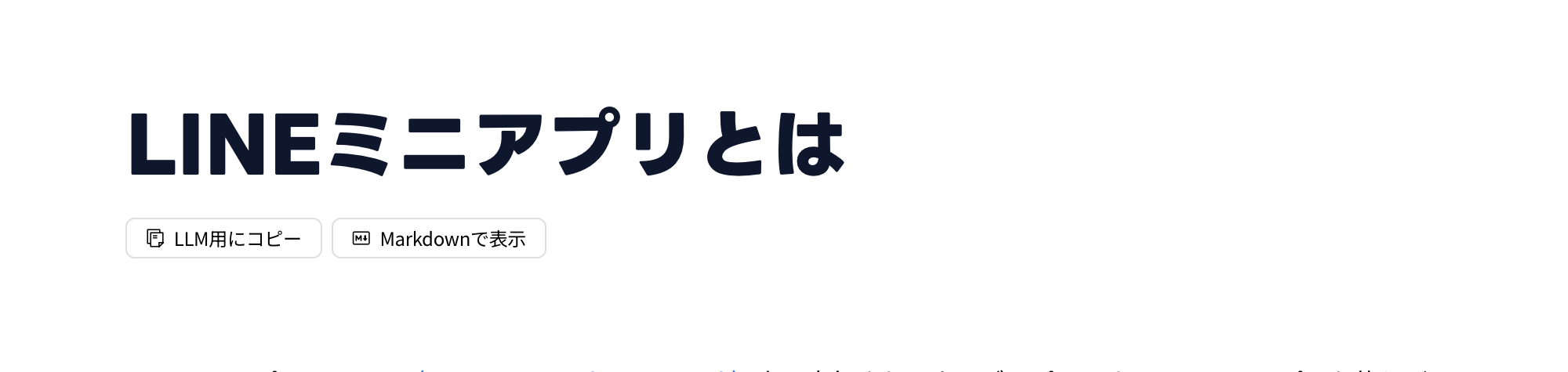
Markdown表示機能とAIを組み合わせることで、LINE DevelopersサイトのドキュメントをAIの一次情報として活用できるようになります。
その活用例の1つとして、LINE DevelopersサイトのドキュメントのMarkdownファイルをGoogle NotebookLMにアップロードし、AIリサーチアシスタントとして使用する例をご紹介します。
NotebookLMとは
NotebookLMは、リサーチに特化したAIサービスです。ファイルやウェブサイト、テキストなどをソースとして追加でき、そのソースのみを参照して、回答やコンテンツを生成するのが特徴です。
Markdown表示機能とNotebookLMの活用例
今回は、『LINEミニアプリドキュメント』の「LINEミニアプリを知る」カテゴリーのドキュメントを例に、Markdownファイルを取得するところから、NotebookLMに質問するところまでをご紹介します。
1. Markdownファイルを取得する
以下のページのMarkdownファイルを取得します。各ページにアクセスし、タイトル下の[Markdownで表示]ボタンを押します。
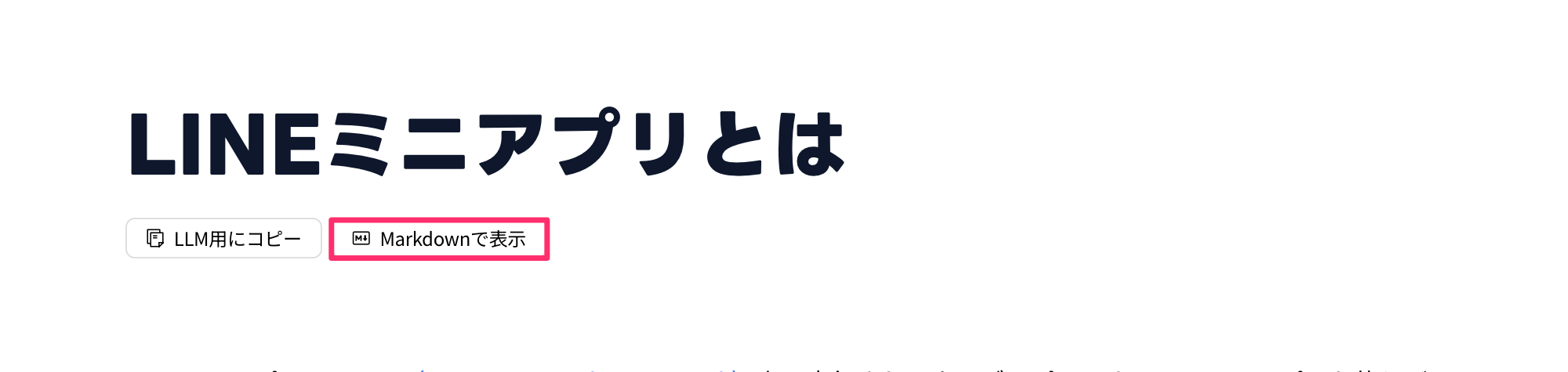
index.html.mdが表示されたら、そのページの内容をファイルとして保存します。ファイル名はindex.html.mdのままでも問題ありませんが、introduction.mdのようにページのパスと対応した名前にしておくと、NotebookLM上で識別しやすくなります。
2. ノートブックを作成する
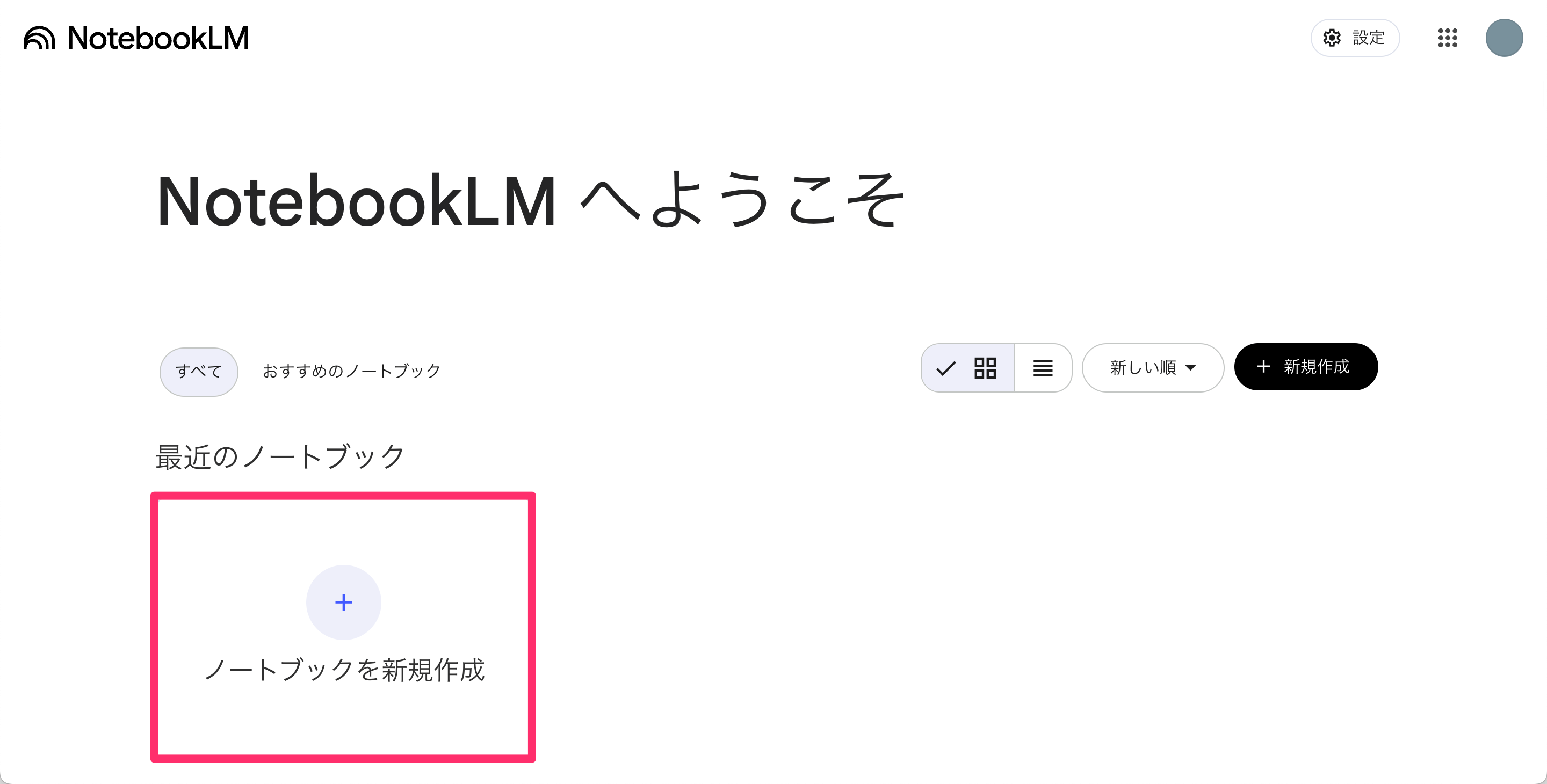
NotebookLMにアクセスし、[ノートブックを新規作成]ボタンを押します。
3. ノートブックにMarkdownファイルを追加する
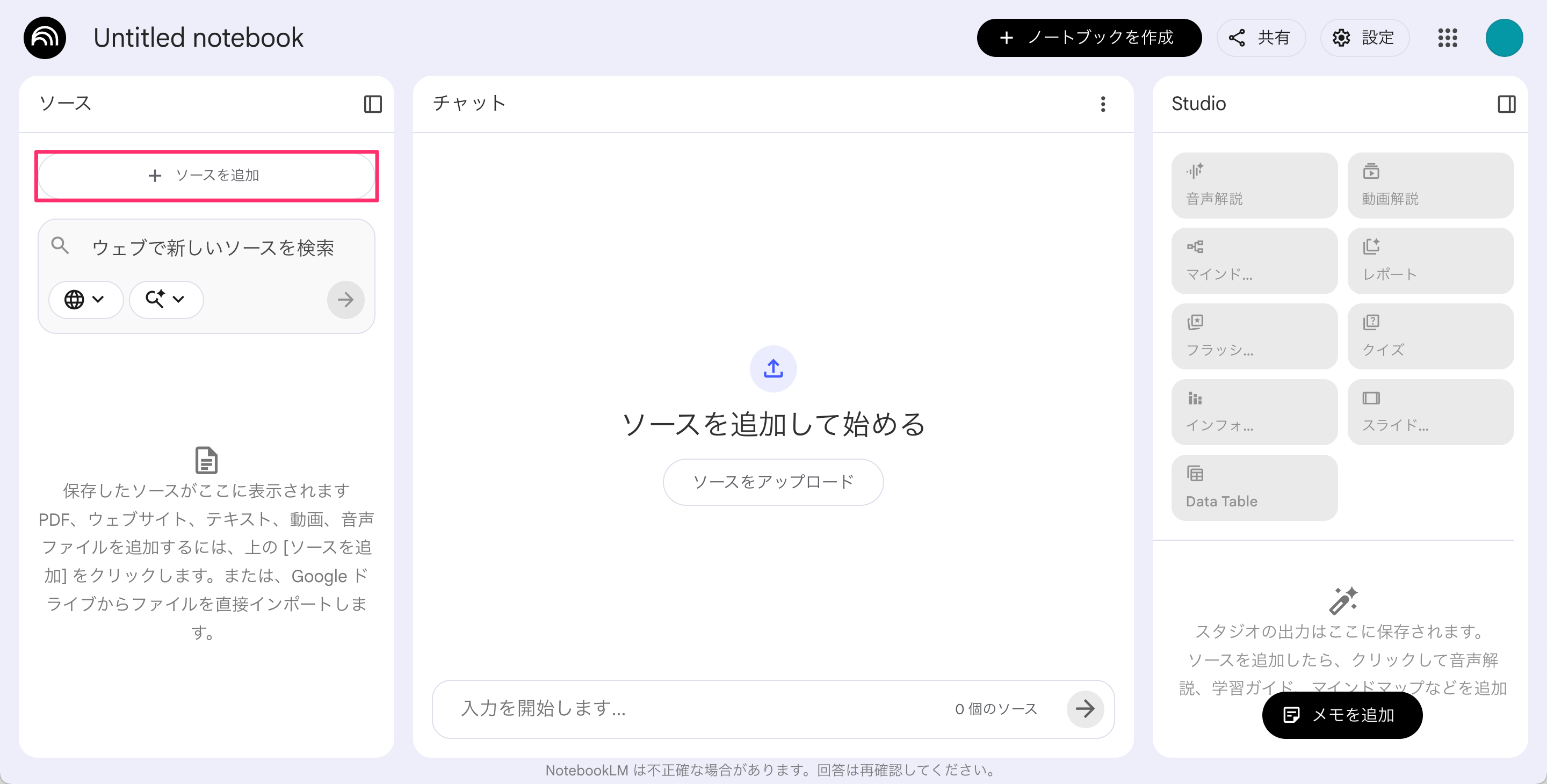
作成したノートブックのソースにMarkdownファイルを追加します。「ソース」パネルの[ソースを追加]ボタンを押し、Markdownファイルをアップロードします。
4. 質問する
Markdownファイルをソースに追加したら、「チャット」パネルでLINEミニアプリについて質問してみます。
たとえば、「LINEミニアプリと通常のLIFFアプリの主な違いは何ですか?」と質問すると、ソースとして追加されたLINEミニアプリのドキュメントに基づき、回答が生成されます。
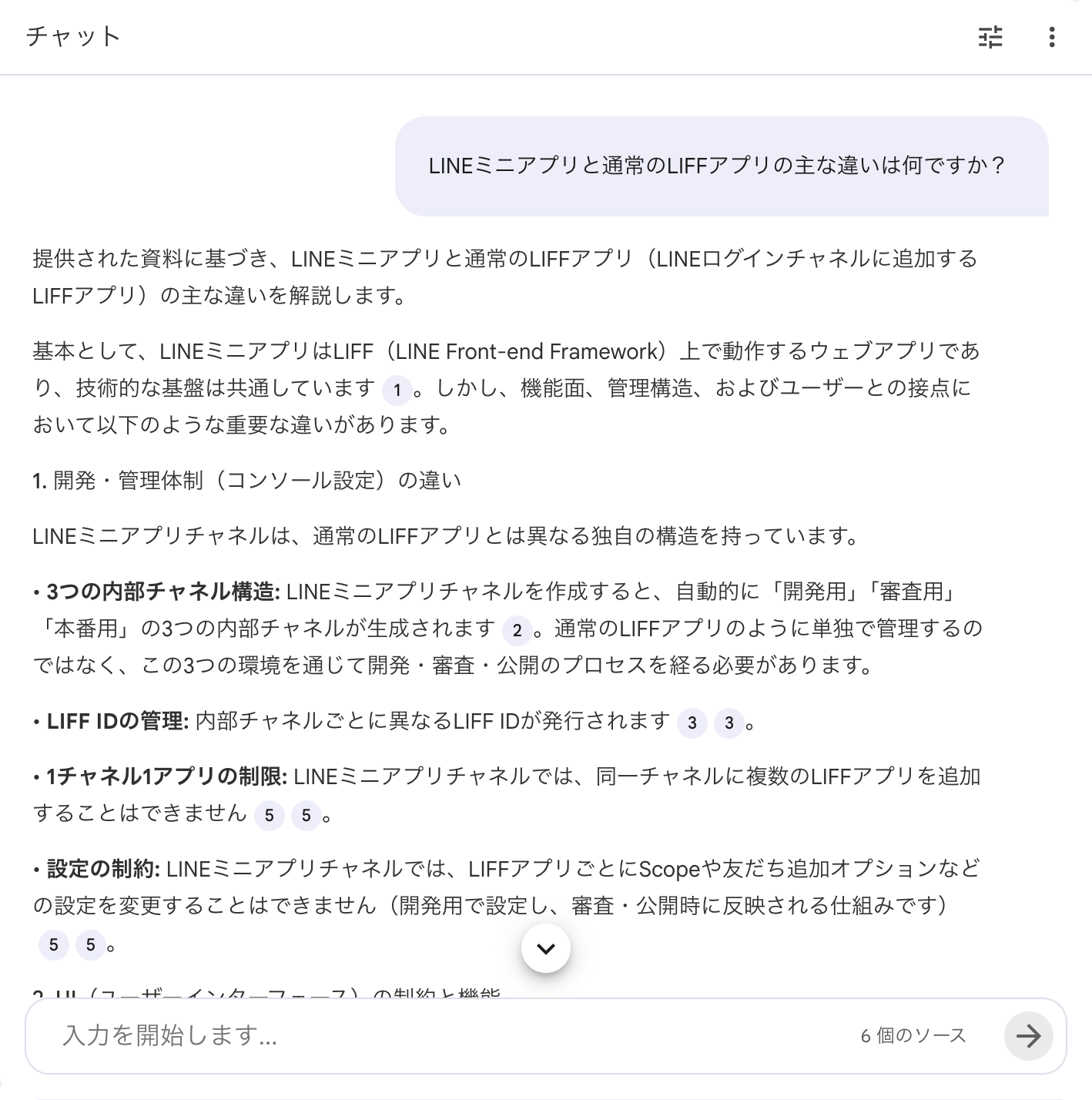
提供された資料に基づき、LINEミニアプリと通常のLIFFアプリ(LINEログインチャネルに追加するLIFFアプリ)の主な違いを解説します。

基本として、LINEミニアプリはLIFF(LINE Front-end Framework)上で動作するウェブアプリであり、技術的な基盤は共通しています。しかし、機能面、管理構造、およびユーザーとの接点において以下のような重要な違いがあります。

### 1. 開発・管理体制(コンソール設定)の違い

LINEミニアプリチャネルは、通常のLIFFアプリとは異なる独自の構造を持っています。

- **3つの内部チャネル構造:** LINEミニアプリチャネルを作成すると、自動的に「開発用」「審査用」「本番用」の3つの内部チャネルが生成されます。通常のLIFFアプリのように単独で管理するのではなく、この3つの環境を通じて開発・審査・公開のプロセスを経る必要があります。
- **LIFF IDの管理:** 内部チャネルごとに異なるLIFF IDが発行されます。
- **1チャネル1アプリの制限:** LINEミニアプリチャネルでは、同一チャネルに複数のLIFFアプリを追加することはできません。
- **設定の制約:** LINEミニアプリチャネルでは、LIFFアプリごとにScopeや友だち追加オプションなどの設定を変更することはできません(開発用で設定し、審査・公開時に反映される仕組みです)。

### 2. UI(ユーザーインターフェース)の制約と機能

画面表示や挙動に関して、LINEミニアプリには特定の仕様が存在します。

- **アクションボタンの常時表示:** LINEミニアプリでは、ヘッダーにある「アクションボタン」を非表示にすることはできません。通常のLIFFアプリで設定可能な「モジュールモード(アクションボタンの非表示)」は、LINEミニアプリでは利用できません。
- **最近使用したサービス:** LINEミニアプリは、ユーザーの「最近使用したサービス」リストに表示され、履歴から再アクセスしやすくなっています。

### 3. ユーザー体験とリテンション機能(主なカスタム機能)

LINEミニアプリ(特に認証済ミニアプリ)には、通常のLIFFアプリにはない、ユーザーの利便性と再訪を促す機能が用意されています。

- **サービスメッセージ:** 予約確認や通知などをLINEのトークとしてユーザーに無料で送信できる機能です。
- **ホーム画面へのショートカット:** ユーザーのスマートフォンのホーム画面にアイコンを追加し、アプリのように直接起動させることができます。
- **チャネル同意の簡略化:** ユーザーが初めてアクセスする際の同意画面をスキップできる機能(簡略化への同意が必要)があり、スムーズに利用を開始できます。
- **検索と露出:** 認証済ミニアプリになれば、LINEの「ホーム」タブや検索結果からのアクセスが可能になります。

### 4. 今後の方向性と推奨事項

現在、LIFFとLINEミニアプリはブランド統合が予定されています。

- **統合の予定:** LIFFは将来的にLINEミニアプリに統合される予定です。
- **新規作成の推奨:** この統合に伴い、LIFFアプリを新規作成する場合は、通常のLIFFアプリではなく「LINEミニアプリ」として作成することが推奨されています。

まとめると、**LINEミニアプリは「通常のLIFFアプリの機能に加え、LINE内での露出、通知機能(サービスメッセージ)、審査プロセスなどを統合した、よりサービス提供に特化したパッケージ」**と言えます。
このように、欲しい情報を伝えるだけで、ユーザーの代わりにNotebookLMがドキュメントを参照し、回答してくれます。また、NotebookLMは回答の引用元を表示してくれるため、ハルシネーションがないかの確認も容易です。
終わりに
今回は、Markdown表示機能とAIの活用例の1つとして、LINE DevelopersサイトのドキュメントのMarkdownファイルをNotebookLMにアップロードし、AIリサーチアシスタントとして使用する例をご紹介しました。
今回ご紹介した内容のほかにも、NotebookLMの音声解説や動画解説の機能を使って、新しいドキュメントを音声や動画でキャッチアップしたり、新しいチームメンバーのオンボーディングに使ったりなど、さまざまな活用方法が考えられます。
ぜひ、LINE DevelopersサイトのMarkdown表示機能を使って、ドキュメントの新しい活用方法を試してみてください。